
वीपीएन के साथ आईपी बदलें
अपना आईपी पता कैसे बदलें
एक अन्य तरीका है कि एक वीपीएन आपकी पहचान की रक्षा कर सकता है, कुछ प्रकार की हैकिंग को रोककर है. सार्वजनिक वाईफाई पर हमलों को रोकना जहां एक बुरा अभिनेता आपके और जिस वेबसाइट पर जा रहा है, उसके बीच जाने की कोशिश करता है, बस एक तरह से वीपीएन मदद कर सकता है. इसे मैन-इन-द-मिडल अटैक कहा जाता है, लेकिन यह एक अन्य लेख के लिए एक विषय है.
एक वीपीएन क्या है और क्या यह मेरे आईपी पते को छिपा सकता है?


वर्चुअल प्राइवेट नेटवर्क, वे क्या करते हैं, और उनके द्वारा प्रदान किए जाने वाले सुरक्षा लाभों के बारे में बहुत गलत जानकारी है. इस लेख के लिए, मैं कुछ मिथक-बस्टिंग करना चाहता हूं कि एक वीपीएन वास्तव में कैसे काम करता है और आपको एक का उपयोग क्यों करना चाहिए.
एक वीपीएन क्या है और यह मेरी रक्षा कैसे करता है?
एक वीपीएन एक ऐप है जिसे आप अपने डिवाइस पर इंस्टॉल करते हैं ताकि आप अपने व्यक्तिगत डेटा को सुरक्षित रखने में मदद कर सकें क्योंकि आप इंटरनेट ब्राउज़ करते हैं
आपने सुना होगा कि वीपीएन ऐप आपके डिवाइस पर रहते हैं और आपको सुरक्षित रूप से इंटरनेट से कनेक्ट करने की अनुमति देते हैं. इसका मतलब यह है कि जब आप अपने वीपीएन ऐप को चालू करते हैं, तो आपका डिवाइस एक विशेष कंप्यूटर के लिए एक सुरक्षित कनेक्शन बनाता है जो इंटरनेट ट्रैफ़िक को रूट करता है, जिसे वीपीएन सर्वर कहा जाता है. आपने यह भी सुना होगा कि आपका कनेक्शन “एन्क्रिप्टेड टनल में लिपटा हुआ है” जिसका अर्थ है कि आपका डिवाइस और सर्वर एक सुरक्षित कनेक्शन साझा करता है ताकि आप केवल यह देख सकें कि आप इंटरनेट पर क्या कर रहे हैं.
क्या एक वीपीएन मेरा आईपी पता बदल देता है?
प्रत्येक इंटरनेट कनेक्शन (जैसे आपके केबल मॉडेम) को एक आईपी पते नामक संख्याओं का एक अनूठा सेट सौंपा गया है, जो भौगोलिक स्थान, आईएसपी, आदि जैसी जानकारी से जुड़ा हुआ है. एक वीपीएन आपके वास्तविक आईपी पते की जगह लेता है ताकि यह दिख सके कि आप एक अलग स्थान से इंटरनेट से जुड़े हैं: आपके वास्तविक स्थान के बजाय वीपीएन सर्वर का भौतिक स्थान,. यह सिर्फ एक कारण है कि इतने सारे लोग वीपीएन का उपयोग करते हैं. यह तब आसान हो सकता है जब आप विज्ञापन ट्रैकर्स से छिपाना चाहते हैं या अपने खोज इतिहास की रक्षा करना चाहते हैं.
मेरे आईपी पते को बदलने के लिए वीपीएन का उपयोग कैसे करें
अपना आईपी पता बदलने के लिए, आप बस अपना वीपीएन ऐप खोलते हैं, उस सर्वर स्थान का चयन करें जिसे आप कनेक्ट करना चाहते हैं, और आप कर चुके हैं. अब आप एक नए आईपी पते के साथ ब्राउज़ कर रहे हैं. यदि आप यह सुनिश्चित करना चाहते हैं कि आपका आईपी बदल गया है, तो एक ब्राउज़र खोलें और “मेरा आईपी पता क्या है” खोजें और परिणामों में से एक पर क्लिक करें.
मुझे वीपीएन का उपयोग कब करना चाहिए?
जब एक वीपीएन का उपयोग करना वास्तव में इस बात पर निर्भर करता है कि आप इसके लिए क्या चाहते हैं. उदाहरण के लिए, 39% उपयोगकर्ता समझते हैं कि सार्वजनिक वाई-फाई असुरक्षित है, लेकिन फिर भी संवेदनशील चीजें करते हैं, जैसे कि बैंकिंग या सार्वजनिक वाईफाई पर खरीदारी करें, इसलिए जब आप हवाई अड्डे पर हों, तो वीपीएन का उपयोग करें, या कैफे एक महान उपयोग मामला है.
जैसा कि मैंने पहले उल्लेख किया है, बहुत से लोग गोपनीयता कारणों के लिए एक वीपीएन का उपयोग करते हैं, जैसे विज्ञापनदाताओं को उन्हें ट्रैक करने से रोकना. आपके द्वारा किए गए खोजें, या आपके द्वारा देखी जाने वाली वेबसाइटें ट्रैक करने योग्य नहीं हैं, जिसका अर्थ है कि आप अपने जीवनसाथी को एक ऐसी छुट्टी के साथ आश्चर्यचकित कर सकते हैं जिसे आपने शोध किया था और एक कंप्यूटर पर योजना बनाई है जो आप दोनों का उपयोग करते हैं. लक्षित विज्ञापन चीजों को खराब कर सकते हैं यदि आपका जीवनसाथी प्लेन टिकट और होटल के लिए विज्ञापनों के साथ बमबारी करता है, जबकि वे ब्राउज़ करते हैं.
क्या एक वीपीएन मेरे खोज इतिहास की रक्षा कर सकता है?
एक वीपीएन आपके द्वारा साझा किए गए सुरक्षित कनेक्शन के माध्यम से आपके खोज इतिहास की रक्षा करता है. जब आप एक वेबसाइट की खोज करते हैं, या अपने नेविगेशन बार में एक URL टाइप करते हैं, तो आपका डिवाइस DNS अनुरोध नामक कुछ कुछ भेजता है, जो वेबसाइट को वेब सर्वर के IP पते में अनुवाद करता है; यह है कि आपका ब्राउज़र वेबसाइट कैसे पा सकता है और आपको इसकी सामग्री परोस सकता है. अपने DNS अनुरोधों को एन्क्रिप्ट करके, एक वीपीएन आपकी खोज की आदतों और इतिहास को उन लोगों से छिपा सकता है जो उस जानकारी का उपयोग कर सकते हैं।. इस प्रकार की जानकारी का उपयोग विभिन्न प्रकार के तरीकों से किया जा सकता है, वैध रूप से लक्षित विज्ञापनों से लेकर नापाक सोशल इंजीनियरिंग तक का उपयोग किया जा सकता है.
क्या कोई वीपीएन मेरी पहचान की रक्षा कर सकता है?
एक वीपीएन इंटरनेट के आसपास ऑनलाइन ट्रैकर्स को अवरुद्ध करके आपकी पहचान की रक्षा कर सकता है. आपके वीपीएन ऑन के साथ, ट्रैकर्स को लगता है कि आपकी सभी ब्राउज़िंग एक अलग स्थान पर एक अलग डिवाइस से आ रही है. यह प्रोफ़ाइल विज्ञापनदाताओं को बनाने की कोशिश करता है क्योंकि उन्हें लगता है कि आप किसी और को सोचते हैं.
एक अन्य तरीका है कि एक वीपीएन आपकी पहचान की रक्षा कर सकता है, कुछ प्रकार की हैकिंग को रोककर है. सार्वजनिक वाईफाई पर हमलों को रोकना जहां एक बुरा अभिनेता आपके और जिस वेबसाइट पर जा रहा है, उसके बीच जाने की कोशिश करता है, बस एक तरह से वीपीएन मदद कर सकता है. इसे मैन-इन-द-मिडल अटैक कहा जाता है, लेकिन यह एक अन्य लेख के लिए एक विषय है.
क्या एक वीपीएन मुझे गुमनाम बनाता है?
नहीं, एक वीपीएन आपको गुमनाम नहीं बना सकता है. वे जो आप कर रहे हैं उसे सुरक्षित करने में मदद करते हैं, लेकिन आपका आईएसपी अभी भी जानता है कि आप इंटरनेट का उपयोग कब कर रहे हैं. वे बस यह नहीं देख सकते हैं कि आप क्या कर रहे हैं, आप किन साइटों पर जाते हैं, या आप किसी साइट पर कब तक हैं.
अगर मैं गुप्त मोड का उपयोग करता हूं तो मुझे वीपीएन की आवश्यकता है?
निजी ब्राउज़िंग मोड आपकी गोपनीयता की सुरक्षा में मदद कर सकते हैं, लेकिन यदि आप अन्य लोगों के साथ एक उपकरण साझा करते हैं तो वे उपयोगी हैं और आप उन्हें अपने खोज इतिहास को देखना नहीं चाहते हैं. आप कुछ समय पहले लिखे गए लेख के अंतर के बारे में सब पढ़ सकते हैं.
Apple प्राइवेट रिले क्या है?
Apple का निजी रिले वर्तमान में बीटा में है और आईओएस और मैकओएस पर सफारी उपयोगकर्ताओं के लिए एक iCloud+ सदस्यता के साथ उपलब्ध होगा. निजी रिले एक वीपीएन के समान है कि यह आपके आईपी पते को बदलता है इसलिए आपके द्वारा देखी जाने वाली वेबसाइटें बिल्कुल नहीं बता सकती हैं कि आप कहां हैं.
Apple प्राइवेट रिले क्या करता है?
जब आप निजी रिले को चालू करते हैं, तो आपका डिवाइस एक सर्वर से जुड़ता है जो आपके ब्राउज़िंग डेटा को दूसरे सर्वर पर भेजता है, इससे पहले कि वह इंटरनेट के माध्यम से यात्रा करे. डबल हॉप का कारण यह है कि पहला सर्वर आपको एक नया आईपी पता देता है, जिससे आपको ट्रैक करना कठिन हो जाता है, जबकि दूसरा सर्वर उस जानकारी को छुपाता है जिस वेबसाइट से आप ब्राउज़ कर रहे हैं. पहला सर्वर केवल आपके मूल आईपी पते को जानता है, जबकि दूसरा सर्वर केवल जानता है कि आप क्या ब्राउज़ कर रहे हैं, लेकिन आपका आईपी नहीं.
IPhone पर Apple निजी रिले को कैसे चालू करें
- सेटिंग्स में iCloud टैब टैप करें
- इसे चालू करने के लिए निजी रिले पर टैप करें
- नीचे स्क्रॉल करें और सफारी के लिए चालू करें पर टैप करें
- अनुमानित या व्यापक स्थान बदलने के लिए IP पता स्थान टैप करें
मैक पर Apple प्राइवेट रिले को कैसे चालू करें
- सिस्टम प्राथमिकता मेनू में iCloud पर क्लिक करें
- निजी रिले बॉक्स पर क्लिक करें
- विकल्प बटन पर क्लिक करें
- सफारी के लिए निजी रिले पर क्लिक करें
- अनुमानित या व्यापक स्थान बदलने के लिए अपना आईपी पता स्थान चुनें
अगर मुझे Apple प्राइवेट रिले है तो क्या मुझे VPN की आवश्यकता है?
निजी रिले केवल iOS और MacOS पर सफारी के साथ काम करता है. यहां तक कि अगर आप एक Apple डिवाइस का उपयोग कर रहे हैं, तो एक VPN अभी भी एक अच्छा विचार है क्योंकि यह उस जानकारी की रक्षा करेगा जो आपका डिवाइस सफारी के बाहर भेजता है.
कैसे अपने खुद के वीपीएन प्राप्त करें
यदि आप पहले से ही MCAFEE कुल सुरक्षा ग्राहक हैं, तो आपके पास असीमित VPN उपयोग तक पहुंच है . अपनी बैंकिंग जानकारी और क्रेडिट कार्ड की तरह अपनी व्यक्तिगत जानकारी को सुरक्षित रखें, McAfee टोटल प्रोटेक्शन के सुरक्षित VPN के साथ आंखों को चुभने से. यदि आप पहले से ही साइन अप नहीं करते हैं, तो अब सही समय है. McAfee टोटल प्रोटेक्शन आपके सभी उपकरणों के लिए सुरक्षा प्रदान करता है, जब आप खरीदारी करते हैं, बैंक, और ऑनलाइन ब्राउज़ करते हैं तो आपको मन की शांति मिलती है.
अपना आईपी पता कैसे बदलें


भले ही आप साइबरस्पेस में हो सकते हैं, फिर भी आप अपने आईपी पते द्वारा परिभाषित एक विशिष्ट, आभासी स्थान पर हैं. लेकिन जो लोग निजी रहना चाहते हैं, उनके लिए सरकारी प्रतिबंधों के आसपास, और इस तरह, अपने आईपी पते को बदलना एक साधारण पहला कदम है. इस लेख में, हम आपको बताएंगे कि आपके आईपी पते, चरण-दर-चरण को कैसे बदलना है, साथ ही आपको आईपी पते के प्रकारों के बारे में अधिक जानकारी प्रदान करना, उन्हें बदलने के पेशेवरों और विपक्ष. अपने अदृश्यता क्लोक को तैयार करें क्योंकि हम निजी या उतने ही निजी जाने वाले हैं जितना आप ऑनलाइन हो सकते हैं.
एक iPhone, Android, Mac और Windows कंप्यूटर पर अपना IP पता बदलने के लिए सटीक चरण देखें. इसके अलावा, जानें कि आप पहले स्थान पर अपना आईपी पता क्यों बदलना चाहेंगे.
प्रो टिप: अपना आईपी पता बदलने से आपको वेबसाइट प्रतिबंध और सेंसरशिप के आसपास प्राप्त करने में मदद मिल सकती है, लेकिन कुछ ऐप और सेवाएं जीपीएस स्थान का उपयोग करती हैं. यदि आपको अपना जीपीएस स्थान बदलने में परेशानी हो रही है, तो हमारी सर्फ़शार्क समीक्षा पढ़ें. आप इसके जीपीएस ओवरराइड सुविधा की सराहना करेंगे.
आसानी से एक वीपीएन के साथ अपना आईपी पता बदलें
आपके आईपी पते को बदलने के लिए आपके कारण जो भी हैं, चाहे कुछ सामग्री को स्ट्रीम करना हो या गोपनीयता हासिल करना है, ऐसा करने के लिए वीपीएन का उपयोग करना सबसे सुरक्षित तरीकों में से एक है. एक वीपीएन अपने स्वयं के सर्वर आईपी पते के साथ आपके वास्तविक आईपी पते को क्लोक करता है, और यह आपके ब्राउज़िंग ट्रैफ़िक को एन्क्रिप्ट करता है ताकि कोई और न देखें कि आप क्या कर रहे हैं जो आप ऑनलाइन कर रहे हैं. एक एकल माउस के साथ अपना आईपी पता बदलें इन वीपीएन के साथ क्लिक करें जो हमने खुद का परीक्षण किया था:
संपादक की रेटिंग:
9.7 /10
संपादक की रेटिंग:
9.5 /10
संपादक की रेटिंग:
9.4 /10
अपना आईपी पता कैसे बदलें
अपने आईपी पते को बदलने के लिए एक वीपीएन का उपयोग करने के अलावा, जिसे हम नीचे चर्चा करेंगे कि कैसे करना है, आपके आईपी पते को बदलने के कुछ अन्य तरीके हैं.
सबसे सरल तरीकों में से एक अपने डिवाइस की सेटिंग्स को समायोजित करना है. यह, हालांकि, केवल तभी काम करता है जब आपके नेटवर्क में एक उपलब्ध पता हो, जिसमें आप अपना वर्तमान आईपी पता बदल सकते हैं. इसके अलावा, आपका नया आईपी पता अभी भी आपके स्थानीय नेटवर्क से जुड़ा होगा, और इस प्रकार, यह आपके अनुमानित स्थान पर जियो-ट्रैक किया जा सकता है.
फिर भी, यह एक शॉट के लायक है, ठीक है? विभिन्न प्रकार के उपकरणों पर मैन्युअल रूप से अपने आईपी पते को बदलने के तरीके के लिए यहां अधिक विस्तृत निर्देश दिए गए हैं.
मैक पर अपना आईपी पता कैसे बदलें
- सिस्टम वरीयताओं पर जाएं.
- नेटवर्क पर क्लिक करें.
- नेटवर्क कनेक्शन पर क्लिक करें.
- IPv4 कॉन्फ़िगर करें पर क्लिक करें.
- मैन्युअल रूप से चुनें.
- अपने आईपी पते में टाइप करें.
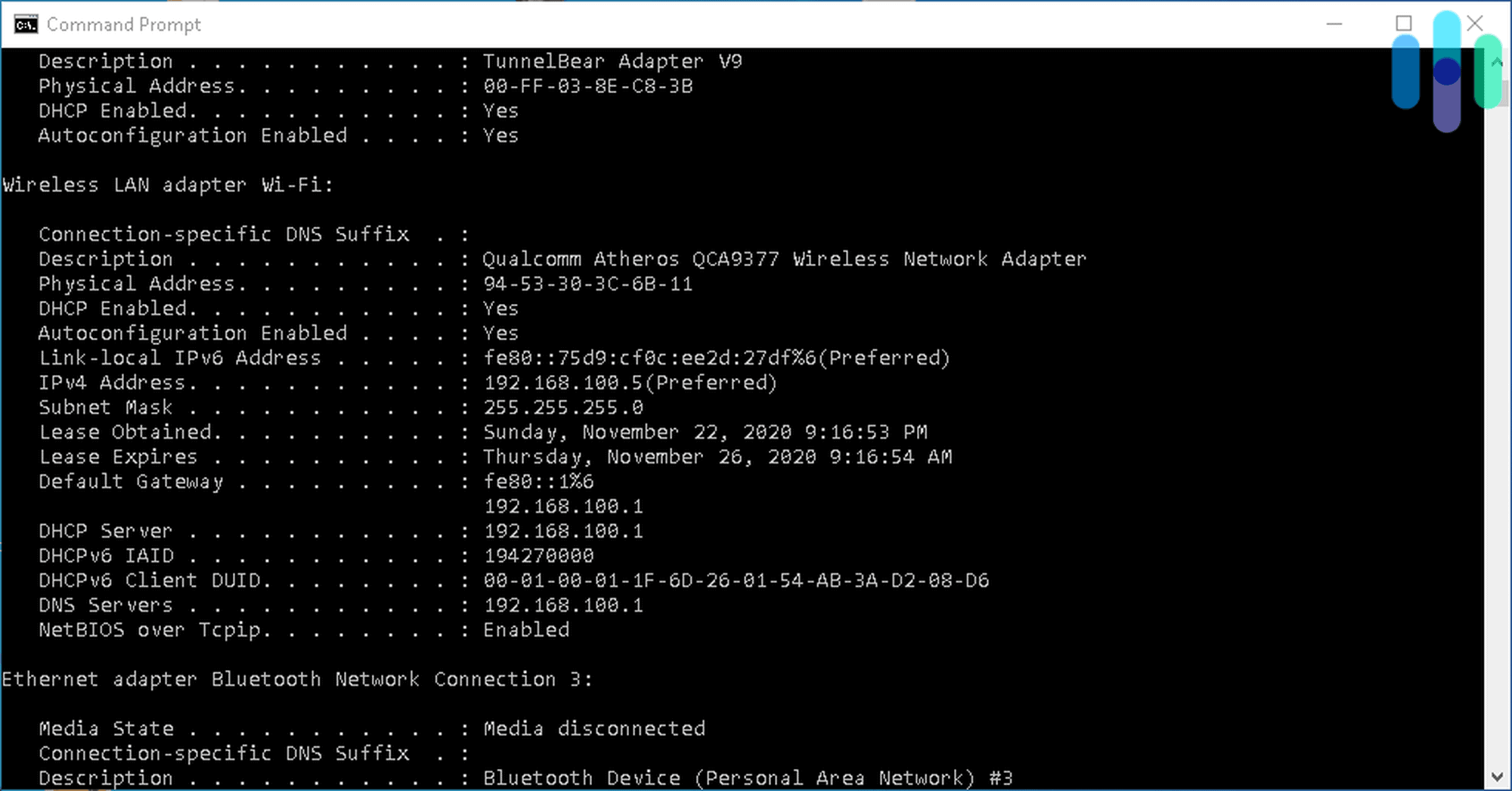
मैन्युअल रूप से विंडोज पर अपना आईपी पता कैसे बदलें
- व्यवस्थापक खाता पर क्लिक करें.
- क्लिक करें.
- नियंत्रण कक्ष पर क्लिक करें.
- नेटवर्क कनेक्शन पर क्लिक करें.
- स्थानीय क्षेत्र कनेक्शन का चयन करें.
- गुण पर क्लिक करें.
- TCP/IP का चयन करें.
- आईपी पते में टाइप करें.
मैन्युअल रूप से एंड्रॉइड पर अपना आईपी पता कैसे बदलें
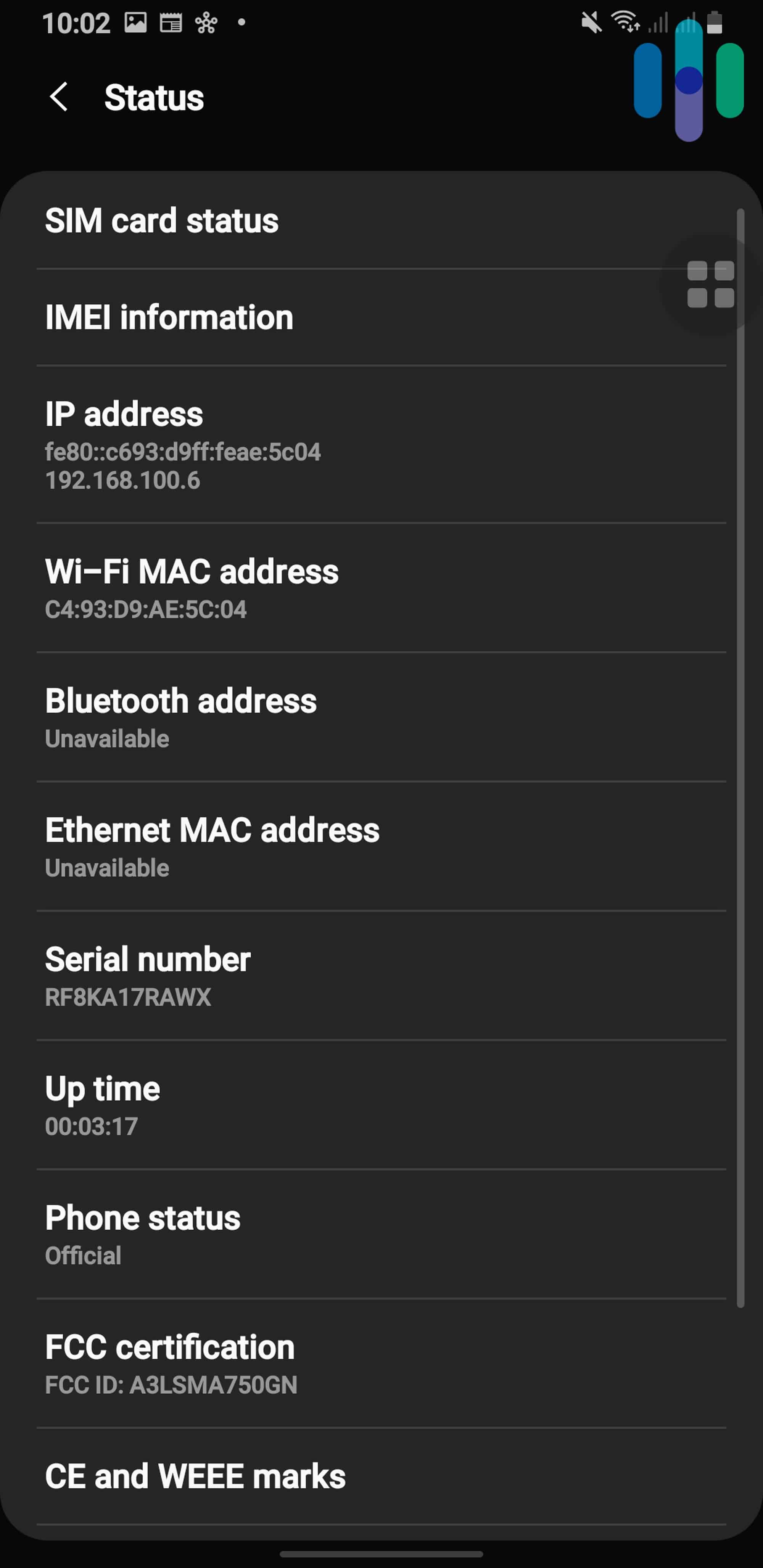
- अपनी Android सेटिंग्स पर जाएं.
- वायरलेस और नेटवर्क पर नेविगेट करें.
- अपने वाई-फाई नेटवर्क पर क्लिक करें.
- संशोधित नेटवर्क पर क्लिक करें.
- उन्नत विकल्पों का चयन करें.
- आईपी पता बदलें.
IOS पर अपना IP पता कैसे बदलें
- अपने iOS डिवाइस की सेटिंग्स पर जाएं.
- वाई-फाई पर क्लिक करें.
- नेटवर्क पर क्लिक करें.
- IPv4 पता का चयन करें.
- IP कॉन्फ़िगर करें पर क्लिक करें.
- अपना आईपी पता दर्ज करें.
मैन्युअल रूप से राउटर पर अपना आईपी पता कैसे बदलें
- अपने राउटर को बंद करें.
- इसे एक दिन बाद वापस करें.
- अपने प्रशासनिक इंटरफ़ेस पर जाएं और अपने आईएसपी को फिर से जोड़ें.
यदि आप चाहते हैं कि आपका डिवाइस आपके लिए स्वचालित रूप से एक नया आईपी पता चुनें, तो यहां क्या करना है.
मैक पर अपना आईपी पता कैसे बदलें
- अपने मैक सिस्टम वरीयताओं ऐप पर जाएं.
- नेटवर्क पर क्लिक करें.
- नेटवर्क कनेक्शन का चयन करें.
- IPv4 कॉन्फ़िगर करें पर क्लिक करें.
- DHCP का उपयोग करके चुनें.
कैसे अपने स्वचालित रूप से विंडोज पर अपना आईपी पता बदलें
- अपना व्यवस्थापक खाता दर्ज करें.
- क्लिक करें.
- नियंत्रण कक्ष पर क्लिक करें.
- नेटवर्क कनेक्शन पर जाएं.
- स्थान क्षेत्र कनेक्शन पर क्लिक करें.
- गुण पर क्लिक करें.
- TCP/IP का चयन करें.
- गुण पर क्लिक करें.
- स्वचालित रूप से एक आईपी पता प्राप्त करें पर क्लिक करें
स्वचालित रूप से Android पर अपना IP पता कैसे बदलें
- सेटिंग्स पर क्लिक करें.
- कनेक्शन का चयन करें.
- वाई-फाई पर क्लिक करें.
- उस नेटवर्क का चयन करें जो आप वर्तमान में कर रहे हैं.
- उन्नत पर क्लिक करें.
- या तो DHCP या STATIC का चयन करें.
स्वचालित रूप से iOS पर अपना IP पता कैसे बदलें
- अपने iPhone या iPad की सेटिंग्स पर जाएं.
- नेटवर्क चुनें.
- अपने नेटवर्क का चयन करें.
- IPv4 पता पर क्लिक करें.
- IP कॉन्फ़िगर करें पर क्लिक करें.
- स्वचालित चुनें.
यदि आपके पास पहले से ही कोई नया आईपी पता नहीं है या आप अपने डिवाइस से एक स्वचालित पता नहीं चाहते हैं, तो आप वर्चुअल प्राइवेट नेटवर्क या वीपीएन से कनेक्ट कर सकते हैं. VPNs आपके IP पते को बदल देंगे और आपकी सभी वेब गतिविधि को एन्क्रिप्ट करेंगे. हर बार जब आप कनेक्ट (स्टेटिक), या हर बार एक बार (डायनेमिक) कनेक्ट कर सकते हैं, तो आपको एक ही आईपी पता मिल सकता है. कुछ वीपीएन भी समर्पित आईपी पते प्रदान करते हैं, यदि आप उस पते के साथ केवल एक ही होना चाहते हैं. किसी भी वीपीएन के साथ:
एक वीपीएन के साथ अपना आईपी पता कैसे बदलें
- VPN ऐप डाउनलोड करें.
- खाता बनाएं.
- कनेक्ट पर क्लिक करें.
हम गति और सुरक्षा के लिए अपने सबसे अच्छे वीपीएन के रूप में नॉर्डवीपीएन चुनते हैं. खुद से पता लगाएँ.
अधिक जानने के लिए, हर अवसर या हमारे व्यापक वीपीएन गाइड के लिए सर्वश्रेष्ठ वीपीएन के बारे में पढ़ें.
वीपीएनएस के लिए एक बहन प्रॉक्सी सर्वर, मध्यस्थ उपकरण हैं जो आईपी पते को छिपाते हैं. 2 यहां अपने मैक, विंडोज, एंड्रॉइड या आईओएस डिवाइस पर प्रॉक्सी सर्वर से कनेक्ट करने के लिए कैसे कनेक्ट करें.
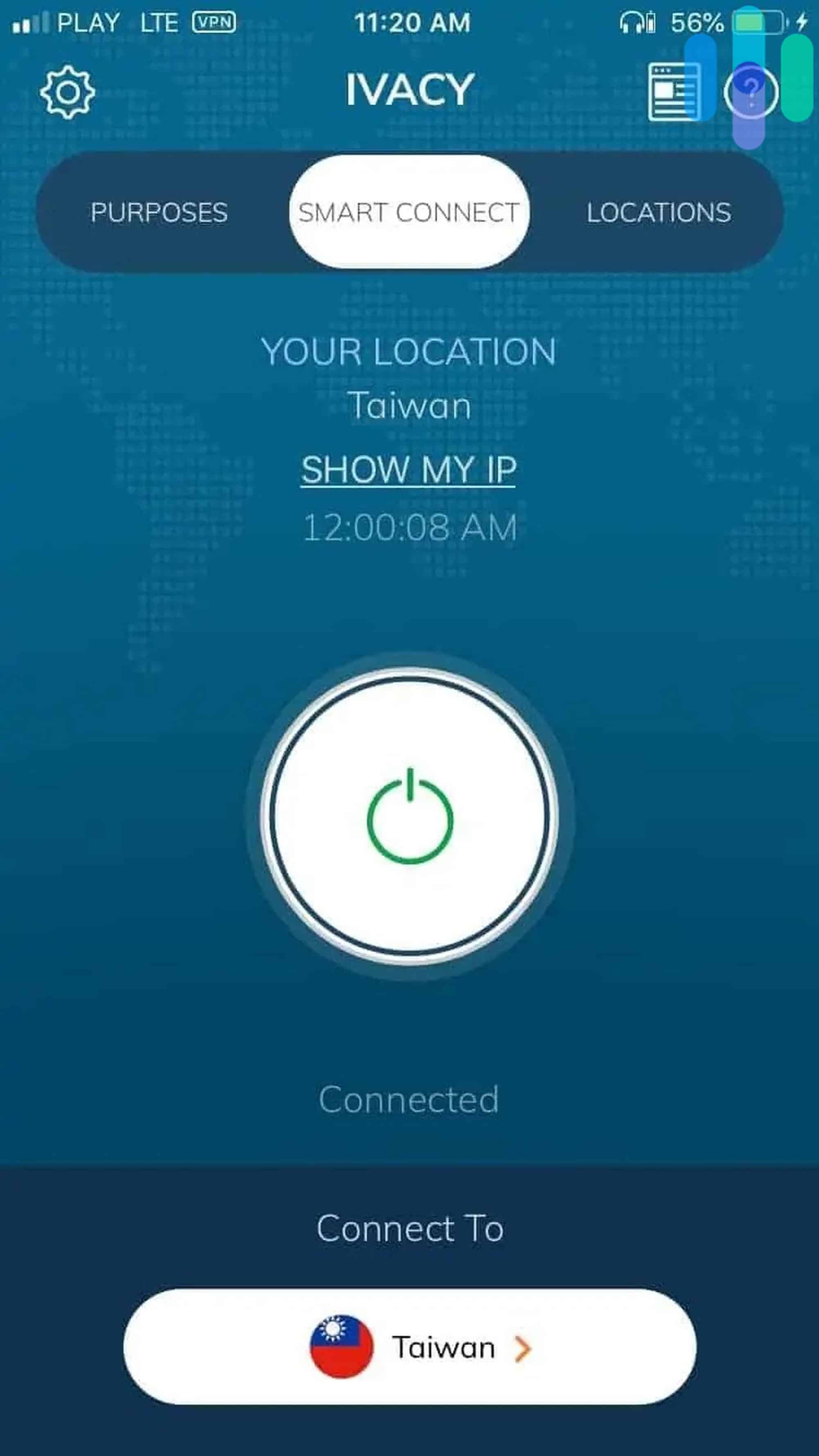
मैक पर प्रॉक्सी सर्वर से कैसे कनेक्ट करें
- खुली सफारी, मैक का डिफ़ॉल्ट ब्राउज़र.
- वरीयताओं पर क्लिक करें.
- उन्नत पर क्लिक करें.
- परिवर्तन सेटिंग्स का चयन करें.
- उस जानकारी के साथ सेटिंग्स को अपडेट करें जो सिस्टम वरीयताओं में प्रदान की गई नेटवर्क व्यवस्थापक पॉप-अप.
विंडोज पर प्रॉक्सी सर्वर से कैसे कनेक्ट करें
- अपने प्रशासनिक टेम्पलेट्स पर जाएं.
- विंडोज घटकों का चयन करें.
- डेटा संग्रह और पूर्वावलोकन बिल्ड पर क्लिक करें.
- प्रमाणित प्रॉक्सी उपयोग कॉन्फ़िगर करें पर क्लिक करें.
- प्रमाणित प्रॉक्सी उपयोग को अक्षम करें.
- हिट लागू करें.
Android पर प्रॉक्सी सर्वर से कैसे कनेक्ट करें
- अपने Android की सेटिंग्स पर जाएं.
- वाई-फाई का चयन करें.
- अपने नेटवर्क का नाम चुनें.
- हिट संशोधित नेटवर्क.
- उन्नत पर क्लिक करें.
- मैनुअल का चयन करें.
- अपने प्रॉक्सी पोर्ट और होस्टनाम में दर्ज करें.
- सहेजें पर क्लिक करें.
IOS पर प्रॉक्सी सर्वर से कैसे कनेक्ट करें
- अपना फ़ोन या टैबलेट की सेटिंग दर्ज करें.
- वाई-फाई पर क्लिक करें.
- उपयोगकर्ता नाम के बगल में “I” बटन पर क्लिक करें.
- HTTP प्रॉक्सी पर क्लिक करें.
- प्रॉक्सी सेटिंग्स संपादित करें का चयन करें.
- प्रमाणीकरण चालू करें.
- पिछली विंडो पर लौटें.
टो
टोर एक सुरक्षित ब्राउज़र है, जो अपने आईपी पते को छिपाने के साथ -साथ ट्रैकिंग और लक्षित विज्ञापनों को भी रोक देगा. एक बार जब आप एक वेबसाइट से बाहर हो जाते हैं, तो इसकी कुकीज़ आपके ब्राउज़िंग इतिहास के रूप में स्पष्ट हो जाएंगी. आपका IP पता और आपकी वेब गतिविधि दोनों एक बार नहीं, दो बार नहीं बल्कि तीन बार एन्क्रिप्ट की जाएगी. 3 बस ऑनलाइन ब्राउज़ करते समय अपने आईपी पते को छिपाने के लिए टोर की वेबसाइट से ब्राउज़र डाउनलोड करें!
टिप्पणी: यद्यपि आपके द्वारा देखी जाने वाली वेबसाइटें आपके निजी आईपी पते को देखने में सक्षम नहीं होंगी, लेकिन टोर खुद को लॉग इन करेगा, उनकी गोपनीयता नोटिस के अनुसार. यदि आप अपना आईपी पता लॉग इन नहीं करना चाहते हैं, तो एक सख्त गोपनीयता नीति के साथ एक वीपीएन चुनें.
एक आईपी एड्रेस क्या होता है?
बेशक, कुछ लोग पूरी तरह से स्पष्ट नहीं हो सकते हैं कि आईपी पता वास्तव में क्या है; यहाँ कोई शर्म नहीं है! एक आईपी पता, जो एक इंटरनेट प्रोटोकॉल पते के लिए मानक है, एक विशिष्ट कंप्यूटर या कंप्यूटर के नेटवर्क से जुड़ी डिवाइस की पहचान संख्या है. मूल रूप से, आईपी पते कंप्यूटर को भेजने और जानकारी प्राप्त करने देते हैं, लेकिन उनका उपयोग उपयोगकर्ताओं के भौतिक स्थानों को ट्रैक करने के लिए भी किया जा सकता है, गोपनीयता से संबंधित लोगों के लिए 4 ए दुःस्वप्न. और हमारे वीपीएन उपयोग अनुसंधान के अनुसार, यह वीपीएन-उपयोगकर्ताओं के 40 प्रतिशत के लिए जिम्मेदार है.
Nordvpn के साथ शुरुआत करें और अपना IP बदलें
आईपी पते के प्रकार
सभी आईपी पते समान नहीं बनाए गए हैं! बल्कि, उन्हें कुछ अलग श्रेणियों में विभाजित किया जा सकता है, जिनमें से कुछ के पास दूसरों पर कुछ फायदे हैं.
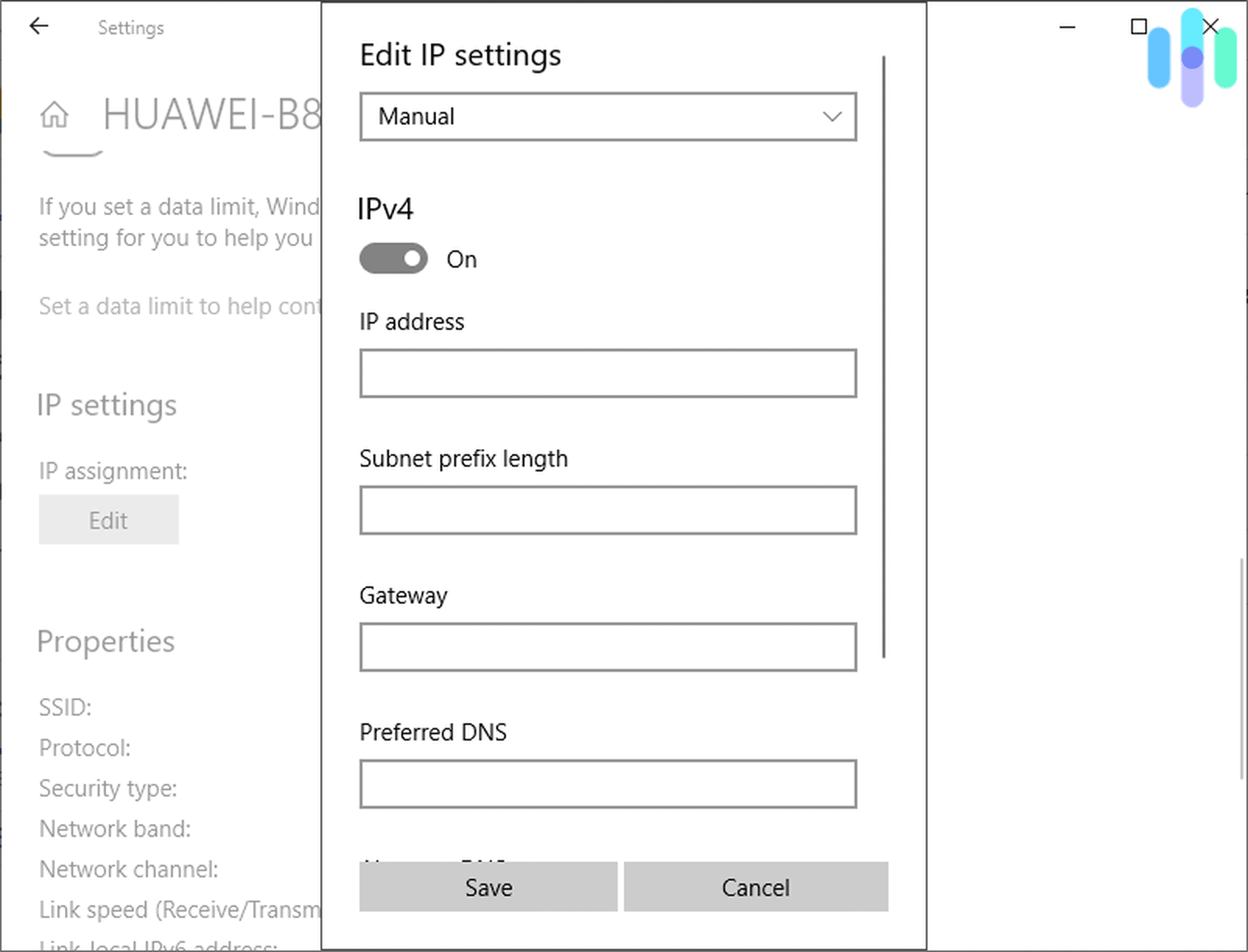
- जनता: प्रत्येक और प्रत्येक इंटरनेट-कनेक्टेड डिवाइस में एक सार्वजनिक आईपी पता होता है, जिसे इंटरनेट सेवा प्रदाताओं द्वारा वितरित किया जाता है, जो कि नाम और संख्या के लिए इंटरनेट कॉरपोरेशन को विज़-ए-विज़ करता है. क्या, आपने ICANN के बारे में नहीं सुना है? फिर भी, ये सार्वजनिक आईपी पते वेब पर खोजे जा सकते हैं, यही वजह है कि हम अपने प्रिंटर को केवल अपने आईपी पते को गोगल करके पा सकते हैं.
- निजी/ स्थानीय: सार्वजनिक आईपी पते के विपरीत, निजी आईपी पते वेब पर खोजने योग्य नहीं हैं. इसके बजाय, वे ऐसे नंबर हैं जो राउटर अपने नेटवर्क पर उपकरणों को असाइन करते हैं ताकि वे एक दूसरे के साथ संवाद कर सकें.
- गतिशील: डायनेमिक आईपी पते, जैसा कि हमने पहले उल्लेख किया है, किसी भी प्रकार के आईपी पते हैं जो हर बार जब आप कनेक्ट करते हैं, तो आमतौर पर एक वीपीएन के माध्यम से बदलते हैं. यह उपयोगकर्ताओं को ऑनलाइन ट्रैक करने के लिए कठिन बनाता है, क्योंकि उनका शाब्दिक पता बदल जाता रहता है.
- स्थिर: स्थैतिक का अर्थ है कि आईपी पते नहीं बदलते हैं. वीपीएन के साथ, स्थिर आईपी पते आमतौर पर अपनी पहचान को अस्पष्ट करने के लिए हजारों उपयोगकर्ताओं के साथ साझा किए जाते हैं. हालांकि, कुछ वेबसाइटें इन साझा आईपी पते को ब्लॉक करती हैं, जो उपयोगकर्ताओं को समर्पित आईपी पते प्राप्त करने की आवश्यकता होती है. क्या एक सुविधाजनक संक्रमण है!
- समर्पित: समर्पित आईपी पते कई द्वारा साझा किए जाने के बजाय केवल एक उपयोगकर्ता को सौंपे जाते हैं. वे आमतौर पर नियमित वीपीएन सदस्यता के शीर्ष पर एक अलग शुल्क खर्च करते हैं.
- आईपीवी 4: इंटरनेट प्रोटोकॉल संस्करण 4 का उपयोग 99 प्रतिशत नेटवर्क द्वारा किया जाता है, लेकिन चूंकि यह केवल 4 को स्टोर कर सकता है.3 बिलियन पते, इसे IPv6 द्वारा प्रतिस्थापित किया जा रहा है, जो हमें एक सेकंड में मिलेगा. IPv6 के विपरीत, IPv4 पते 555 जैसे डॉट्स द्वारा अलग किए गए चार एक काटने वाले नंबर हैं.555.1.1.
- Ipv6: जबकि वे केवल 1 प्रतिशत से कम नेटवर्क द्वारा उपयोग किए जाते हैं, IPv6 के IPv4 पर इसके फायदे हैं, अर्थात् यह एक अनंत संख्या में पते प्रदान कर सकता है. यह बड़े पेलोड के लिए भी अनुमति देता है और अधिक से अधिक मोबाइल नेटवर्क के साथ संगत है. हालांकि वे छोटे से शुरू कर रहे हैं, अंततः, IPv6 IPv4 को बदल देगा. 5
जहां अपना आईपी पता खोजने के लिए
सॉस में खोया हुआ लग रहा है? अपना आईपी पता ढूंढना उस जटिल नहीं है, भले ही आप हमारे जैसे तकनीकी विशेषज्ञ न हों.