
Changer IP avec VPN
Comment changer votre adresse IP
Une autre façon dont un VPN peut protéger votre identité est en empêchant certains types de piratage. Arrêter les attaques contre le WiFi public où un mauvais acteur essaie de se mettre entre vous et le site Web que vous visitez, n’est qu’une façon dont les VPN peuvent aider. Cela s’appelle une attaque de l’homme au milieu, mais c’est un sujet pour un autre article.
Qu’est-ce qu’un VPN et peut-il masquer mon adresse IP?


Il y a beaucoup de désinformation sur les réseaux privés virtuels, ce qu’ils font et les avantages de sécurité qu’ils offrent. Pour cet article, je voudrais faire un peu de mythe sur le fonctionnement d’un VPN et pourquoi vous devriez en utiliser un.
Qu’est-ce qu’un VPN et comment me protège-t-il?
Un VPN est une application que vous installez sur votre appareil pour assurer la sécurité de vos données personnelles lorsque vous parcourez Internet
Vous avez peut-être entendu dire que les applications VPN vivent sur votre appareil et vous permettent de vous connecter à Internet en toute sécurité. Ce que cela signifie, c’est que lorsque vous activez votre application VPN, votre appareil établit une connexion sécurisée à un ordinateur spécialisé qui achemine le trafic Internet, appelé serveur VPN. Vous avez peut-être également entendu dire que votre connexion est «enveloppée dans un tunnel crypté», ce qui signifie que votre appareil et le serveur partagent une connexion sécurisée afin que vous ne voyiez que ce que vous faites sur Internet.
Un VPN change-t-il mon adresse IP?
Chaque connexion Internet (comme votre modem câble) se voit attribuer un ensemble unique de nombres appelés une adresse IP, qui est lié à des informations telles que l’emplacement géographique, le FAI, etc. Un VPN remplace votre adresse IP réelle pour donner l’impression que vous vous êtes connecté à Internet à partir d’un emplacement différent: l’emplacement physique du serveur VPN, plutôt que votre véritable emplacement. Ce n’est qu’une des raisons pour lesquelles tant de gens utilisent des VPN. Cela peut être pratique lorsque vous souhaitez vous cacher des trackers publicitaires ou protéger votre historique de recherche.
Comment utiliser un VPN pour modifier mon adresse IP
Pour modifier votre adresse IP, vous ouvrez simplement votre application VPN, sélectionnez l’emplacement du serveur auquel vous souhaitez vous connecter et vous avez terminé. Vous parcourez maintenant une nouvelle adresse IP. Si vous souhaitez vous assurer que votre IP a changé, ouvrez un navigateur et recherchez “quelle est mon adresse IP” et cliquez sur l’un des résultats.
Quand devrais-je utiliser un VPN?
Quand utiliser un VPN dépend vraiment de ce que vous voulez. Par exemple, 39% des utilisateurs comprennent que le Wi-Fi public est dangereux mais fait toujours des choses sensibles, comme les services bancaires ou les achats sur le WiFi public, donc utiliser un VPN lorsque vous êtes à l’aéroport, ou un café est un excellent cas d’utilisation.
Comme je l’ai mentionné précédemment, beaucoup de gens utilisent un VPN pour des raisons de confidentialité, comme empêcher les annonceurs de les suivre. Les recherches que vous effectuez ou les sites Web que vous visitez ne seront pas suivis, ce qui signifie que vous pourrez surprendre votre conjoint avec des vacances que vous avez recherchées et planifiées sur un ordinateur que vous utilisez tous les deux. Les annonces ciblées pourraient gâcher les choses si votre conjoint est bombardé de publicités pour les billets d’avion et les hôtels pendant qu’ils naviguent.
Un VPN peut-il protéger mon historique de recherche?
Un VPN protège votre historique de recherche via la connexion sécurisée que vous partagez. Lorsque vous recherchez un site Web ou tapez une URL dans votre barre de navigation, votre appareil envoie quelque chose appelé une demande DNS, qui traduit le site Web dans l’adresse IP du serveur Web; C’est ainsi que votre navigateur peut trouver le site Web et vous servir son contenu. En chiffrant vos demandes DNS, un VPN peut masquer vos habitudes de recherche et votre historique à ceux qui pourraient utiliser ces informations dans le cadre de la construction d’un profil de vous. Ce type d’informations pourrait être utilisé d’une grande variété de façons, de la diffusion légitime des annonces ciblées à une ingénierie sociale néfaste.
Un VPN peut-il protéger mon identité?
Un VPN peut protéger votre identité en bloquant les trackers en ligne de vous suivre sur Internet. Avec votre VPN, les trackers penseront que toute votre navigation provient d’un autre appareil dans un endroit différent. Cela jette le profil que les annonceurs essaient de construire parce qu’ils pensent que vous êtes quelqu’un d’autre.
Une autre façon dont un VPN peut protéger votre identité est en empêchant certains types de piratage. Arrêter les attaques contre le WiFi public où un mauvais acteur essaie de se mettre entre vous et le site Web que vous visitez, n’est qu’une façon dont les VPN peuvent aider. Cela s’appelle une attaque de l’homme au milieu, mais c’est un sujet pour un autre article.
Un VPN me rend-il anonyme?
Non, un VPN ne peut pas vous rendre anonyme. Ils aident à sécuriser ce que vous faites, mais votre FAI sait toujours quand vous utilisez Internet. Ils ne peuvent tout simplement pas voir ce que vous faites, quels sites vous visitez ou depuis combien de temps vous êtes sur un site.
Ai-je besoin d’un VPN si j’utilise le mode incognito?
Les modes de navigation privés peuvent aider à protéger votre vie privée, mais ils sont utiles si vous partagez un appareil avec d’autres personnes et que vous ne voulez pas qu’ils voient votre historique de recherche. Vous pouvez tout lire sur les différences dans l’article que j’ai écrit il y a un peu.
Qu’est-ce que le relais privé Apple?
Le relais privé d’Apple est actuellement en version bêta et sera disponible avec un abonnement iCloud + pour les utilisateurs de Safari sur iOS et MacOS bientôt. Le relais privé est similaire à un VPN en ce qu’il modifie votre adresse IP, donc les sites Web que vous visitez ne peuvent pas dire exactement où vous.
Que fait Apple Private Relay?
Lorsque vous activez le relais privé, votre appareil se connecte à un serveur qui envoie vos données de navigation à un deuxième serveur, avant qu’il ne voyage sur Internet. La raison du double hop est que le premier serveur vous donne une nouvelle adresse IP, pour vous rendre plus difficile à suivre, tandis que le deuxième serveur cache ces informations du site Web que vous parcourez. Le premier serveur ne connaît que votre adresse IP d’origine, tandis que le deuxième serveur ne sait que ce que vous parcourez, mais pas votre IP.
Comment activer le relais privé Apple sur iPhone
- Appuyez sur l’onglet iCloud dans les paramètres
- Appuyez sur le relais privé pour l’activer
- Faites défiler vers le bas et appuyez sur Activer pour Safari
- Appuyez sur l’emplacement de l’adresse IP pour modifier un emplacement approximatif ou plus large
Comment activer le relais privé Apple sur Mac
- Cliquez sur iCloud dans le menu des préférences système
- Cliquez sur la boîte de relais privé
- Cliquez sur le bouton Options
- Cliquez sur le relais privé pour Safari
- Choisissez votre emplacement d’adresse IP pour modifier un emplacement approximatif ou plus large
Ai-je besoin d’un VPN si j’ai un relais privé Apple?
Le relais privé ne fonctionne qu’avec Safari sur iOS et macOS. Même si vous utilisez un appareil Apple, un VPN est toujours une bonne idée car il protégera les informations que votre appareil envoie en dehors de Safari.
Comment obtenir votre propre VPN
Si vous êtes déjà abonné à McAfee Total Protection, vous avez accès à une utilisation illimitée VPN . Protégez vos informations personnelles, comme vos informations bancaires et vos cartes de crédit, contre les yeux de Prying Eyes avec le VPN sécurisé de McAfee Total Protection. Si vous ne vous êtes pas déjà inscrit, c’est le moment idéal. McAfee Total Protection assure la sécurité de tous vos appareils, vous offrant la tranquillité d’esprit pendant que vous magasinez, banque et parcourez en ligne.
Comment changer votre adresse IP


Même si vous êtes dans le cyberespace, vous êtes toujours dans un emplacement virtuel spécifique défini par votre adresse IP. Mais pour ceux qui veulent rester privés, contourner les restrictions gouvernementales, etc., changer votre adresse IP est une simple première étape. Dans cet article, nous vous expliquerons comment modifier votre adresse IP, étape par étape, ainsi que vous fournissant plus d’informations sur les types d’adresses IP, les avantages et les inconvénients de les changer, et plus. Préparez votre manteau d’invisibilité parce que nous sommes sur le point de devenir privés ou aussi privés que vous pouvez être en ligne.
Voir les étapes exactes pour modifier votre adresse IP sur un ordinateur iPhone, Android, Mac et Windows. Apprenez également pourquoi vous voudriez changer votre adresse IP en premier lieu.
Conseil de pro: La modification de votre adresse IP peut vous aider à contourner les restrictions et la censure du site Web, mais certaines applications et services utilisent l’emplacement GPS. Si vous avez du mal à changer l’emplacement de votre GPS, lisez notre critique de surfshark. Vous apprécierez sa fonction de remplacement GPS.
Changez facilement votre adresse IP avec un VPN
Quelles que soient vos raisons pour changer votre adresse IP, que ce soit pour diffuser certains contenus ou gagner de la confidentialité, l’utilisation d’un VPN est l’un des moyens les plus sécurisés de le faire. Un VPN cache votre véritable adresse IP avec sa propre adresse IP de serveur, et il crypte votre trafic de navigation afin que personne d’autre ne voit ce que vous faites en ligne. Changez votre adresse IP en un seul clic de souris avec ces VPN que nous nous sommes testés:
Note de l’éditeur:
9.7 /dix
Note de l’éditeur:
9.5 /dix
Note de l’éditeur:
9.4 /dix
Comment changer votre adresse IP
En plus d’utiliser un VPN pour modifier votre adresse IP, que nous discuterons plus loin ci-dessous comment faire, il existe quelques autres façons de modifier votre adresse IP.
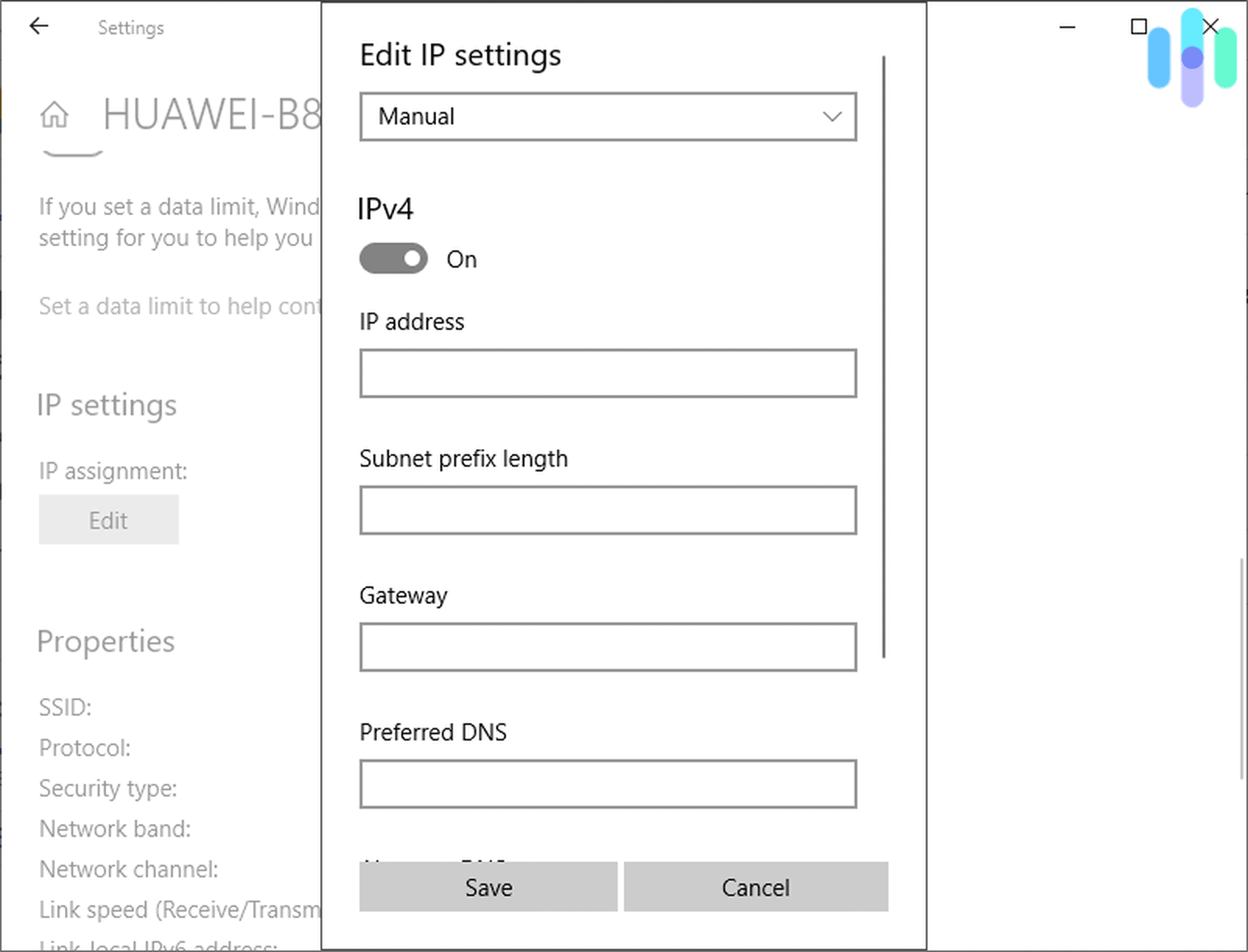
L’un des moyens les plus simples est d’ajuster les paramètres de votre appareil. Cela ne fonctionne cependant que si votre réseau a une adresse disponible à laquelle vous pouvez modifier votre adresse IP actuelle. De plus, votre nouvelle adresse IP sera toujours liée à votre réseau local, et donc, il peut être géo-suivi à votre emplacement approximatif comme l’ancien.
Pourtant, ça vaut le coup, à droite? Voici des instructions plus détaillées pour changer manuellement votre adresse IP sur différents types d’appareils.
Comment changer manuellement votre adresse IP sur Mac
- Accédez aux préférences du système.
- Cliquez sur le réseau.
- Cliquez sur la connexion réseau.
- Cliquez sur Configurer IPv4.
- Sélectionnez manuellement.
- Tapez votre adresse IP.
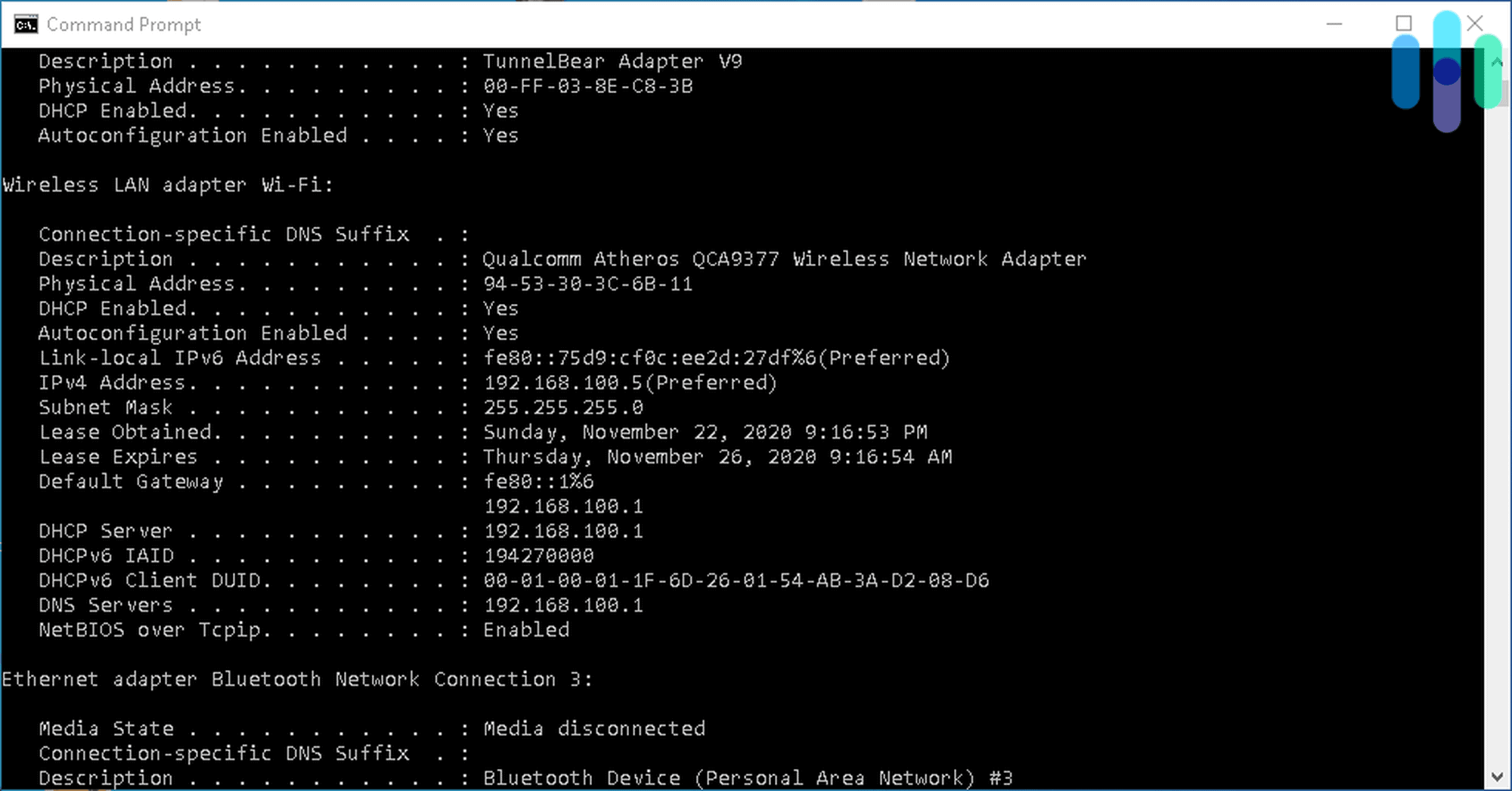
Comment changer manuellement votre adresse IP sur Windows
- Cliquez sur le compte administrateur.
- Cliquez sur Démarrer.
- Cliquez sur Panneau de configuration.
- Cliquez sur la connexion réseau.
- Sélectionnez la connexion locale.
- Cliquez sur Propriétés.
- Sélectionnez TCP / IP.
- Tapez l’adresse IP.
Comment changer votre adresse IP sur Android manuellement
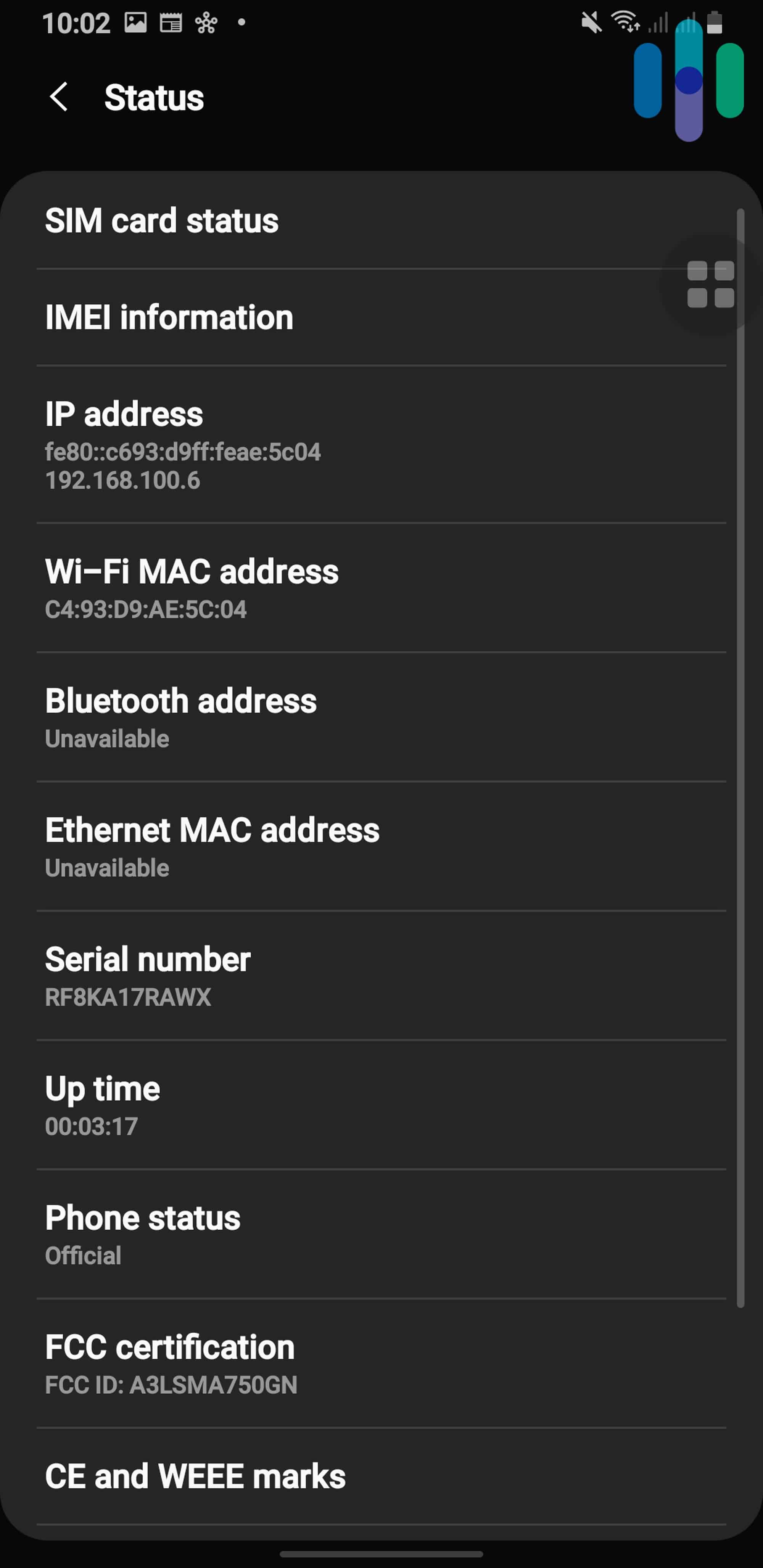
- Accédez à vos paramètres Android.
- Accédez à Wireless & Networks.
- Cliquez sur votre réseau Wi-Fi.
- Cliquez sur Modifier le réseau.
- Sélectionnez des options avancées.
- Modifier l’adresse IP.
Comment changer votre adresse IP sur iOS manuellement
- Accédez aux paramètres de votre appareil iOS.
- Cliquez sur Wi-Fi.
- Cliquez sur le réseau.
- Sélectionnez l’adresse IPv4.
- Cliquez sur Configurer IP.
- Entrez votre adresse IP.
Comment changer manuellement votre adresse IP sur le routeur
- Éteignez votre routeur.
- Retournez-le un jour plus tard.
- Accédez à votre interface administrative et reconnectez votre FAI.
Si vous souhaitez que votre appareil choisit automatiquement une nouvelle adresse IP pour vous, voici quoi faire.
Comment changer automatiquement votre adresse IP sur Mac
- Accédez à l’application de préférences système de votre Mac.
- Cliquez sur le réseau.
- Sélectionner la connexion réseau.
- Cliquez sur Configurer IPv4.
- Sélectionnez à l’aide de DHCP.
Comment changer automatiquement votre adresse IP sur Windows
- Entrez votre compte administrateur.
- Cliquez sur Démarrer.
- Cliquez sur Panneau de configuration.
- Accédez aux connexions réseau.
- Cliquez sur la connexion de la zone d’emplacement.
- Cliquez sur Propriétés.
- Sélectionnez TCP / IP.
- Cliquez sur Propriétés.
- Cliquez automatiquement sur une adresse IP 1
Comment changer automatiquement votre adresse IP sur Android
- Cliquez sur Paramètres.
- Sélectionner les connexions.
- Cliquez sur Wi-Fi.
- Sélectionnez le réseau sur lequel vous êtes actuellement.
- Cliquez sur Advanced.
- Sélectionnez DHCP ou statique.
Comment changer automatiquement votre adresse IP sur iOS
- Accédez aux paramètres de votre iPhone ou iPad.
- Sélectionnez réseau.
- Sélectionnez votre réseau.
- Cliquez sur l’adresse IPv4.
- Cliquez sur Configurer IP.
- Choisissez automatique.
Si vous n’avez pas déjà de nouvelle adresse IP ou si vous n’en voulez pas l’adresse automatique de votre appareil, vous pouvez vous connecter à un réseau privé virtuel ou à VPN. VPNS remplacera votre adresse IP et cryptera toutes vos activités Web. Vous pouvez obtenir la même adresse IP à chaque fois que vous vous connectez (statique), ou une autre à chaque fois (dynamique). Certains VPN proposent également des adresses IP dédiées, si vous voulez être la seule à avoir cette adresse. Avec n’importe quel VPN:
Comment changer votre adresse IP avec un VPN
- Télécharger l’application VPN.
- Créer un compte.
- Cliquez sur Connecter.
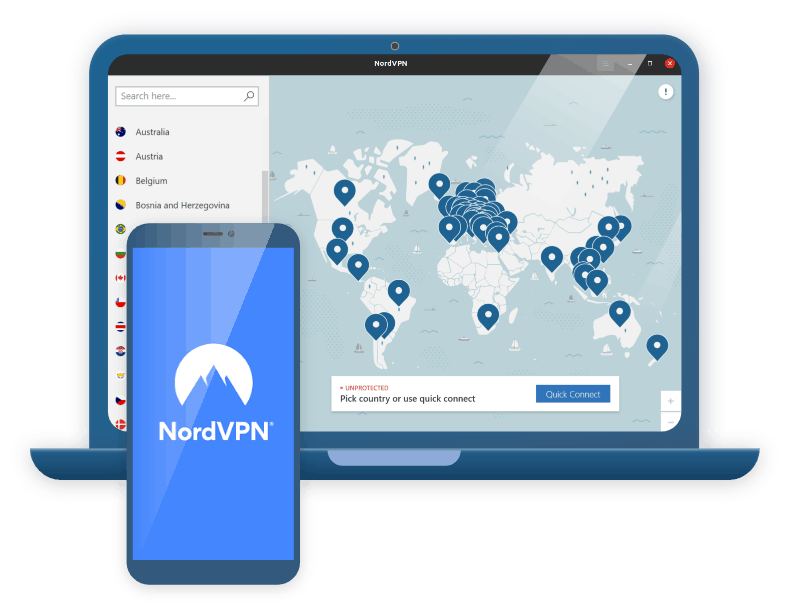
Nous choisissons NORDVPN comme meilleur VPN pour la vitesse et la sécurité. Découvrez par vous-même.
Pour en savoir plus, lisez le meilleur VPN pour chaque occasion ou notre guide complet de VPN.
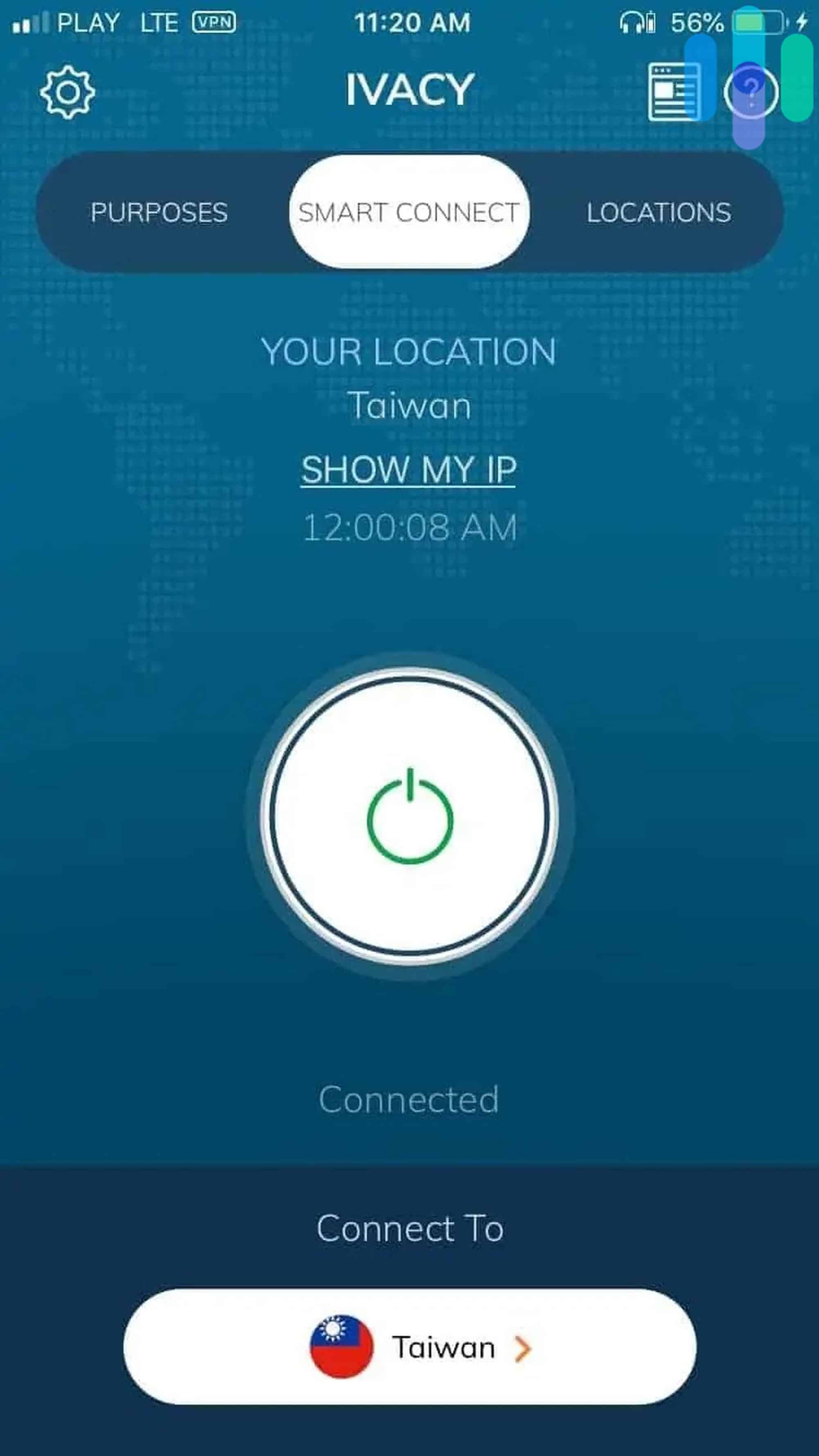
Une sœur de VPNS est des serveurs proxy, des dispositifs intermédiaires qui masquent les adresses IP. 2 Voici comment se connecter à un serveur proxy sur votre appareil Mac, Windows, Android ou iOS.
Comment se connecter au serveur proxy sur Mac
- Open Safari, le navigateur par défaut de Macs.
- Cliquez sur les préférences.
- Cliquez sur Advanced.
- Sélectionnez les paramètres de modification.
- Mettez à jour les paramètres avec les informations fournies par l’administrateur réseau dans le contexte des préférences système.
Comment se connecter au serveur proxy sur Windows
- Accédez à vos modèles administratifs.
- Sélectionnez les composants Windows.
- Cliquez sur la collecte des données et les versions d’aperçu.
- Cliquez sur Configurer l’utilisation de proxy authentifiée.
- Sélectionnez Désactiver l’utilisation de proxy authentifiée.
- Appliquer.
Comment se connecter au serveur proxy sur Android
- Allez dans les paramètres de votre Android.
- Sélectionnez Wi-Fi.
- Sélectionnez le nom de vos réseaux.
- Appuyez sur Modifier le réseau.
- Cliquez sur Advanced.
- Sélectionner le manuel.
- Entrez dans votre port proxy et votre nom d’hôte.
- Cliquez sur Enregistrer.
Comment se connecter au serveur proxy sur iOS
- Entrez les paramètres de votre téléphone ou de votre tablette.
- Cliquez sur Wi-Fi.
- Cliquez sur le bouton «I» à côté du nom d’utilisateur.
- Cliquez sur HTTP Proxy.
- Sélectionnez Modifier les paramètres de proxy.
- Activer l’authentification.
- Retour à la fenêtre précédente.
Tor
TOR est un navigateur sécurisé qui, en plus de cacher votre adresse IP, empêchera également le suivi et les annonces ciblées. Une fois que vous êtes sur un site Web, ses cookies se dégageront, tout comme votre historique de navigation. Votre adresse IP et votre activité Web seront cryptées non pas une, pas deux fois mais trois fois. 3 Téléchargez simplement le navigateur sur le site Web de Tor pour masquer votre adresse IP lors de la navigation en ligne!
Note: Bien que les sites Web que vous visitez ne pourront pas voir votre adresse IP privée, Tor le enregistrera eux-mêmes, selon leur avis de confidentialité. Si vous ne voulez pas que votre adresse IP soit enregistrée, choisissez un VPN avec une politique de confidentialité stricte.
Qu’est-ce qu’une adresse IP?
Bien sûr, certaines personnes peuvent ne pas être totalement claires sur ce qu’est réellement une adresse IP; pas de honte ici! Une adresse IP, qui norme pour une adresse de protocole Internet, est le numéro d’identification d’un appareil associé à un ordinateur ou un réseau spécifique d’ordinateurs. Fondamentalement, les adresses IP permettent aux ordinateurs d’envoyer et de recevoir des informations, mais ils peuvent également être utilisés pour suivre les emplacements physiques des utilisateurs 4 A Nightmare pour ceux concernés par la vie privée. Et selon nos recherches sur l’utilisation des VPN, qui représente 40% des utilisateurs VPN.
Commencez avec NordVPN et changez votre IP
Types d’adresses IP
Toutes les adresses IP ne sont pas créées égales! Ils peuvent plutôt être divisés en quelques catégories différentes, dont certaines présentent certains avantages par rapport à d’autres.
- Publique: Chaque appareil connecté à Internet a une adresse IP publique, distribuée par les fournisseurs de services Internet vis-à-vis de la société Internet pour les noms et numéros assignés. Quoi, tu n’as pas entendu parler de l’ICANN? Néanmoins, ces adresses IP publiques sont consultables sur le Web, c’est pourquoi nous pouvons trouver notre imprimante simplement en Google son adresse IP.
- Privé / local: Contrairement aux adresses IP publiques, les adresses IP privées ne sont pas consultables sur le Web. Ce sont plutôt des chiffres que les routeurs attribuent les appareils sur leurs réseaux afin qu’ils puissent communiquer entre eux.
- Dynamique: Les adresses IP dynamiques, comme nous l’avons mentionné précédemment, sont tout type d’adresse IP qui change à chaque fois que vous vous connectez, généralement via un VPN. Cela rend les utilisateurs difficiles à suivre en ligne, car leur adresse littérale continue de changer.
- Statique: Statique signifie que les adresses IP ne changent pas. Avec les VPN, les adresses IP statiques sont généralement partagées avec des milliers d’utilisateurs afin d’obscurcir leur identité. Cependant, certains sites Web bloquent ces adresses IP partagées, ce qui nécessite que les utilisateurs obtiennent des adresses IP dédiées. Quelle transition pratique!
- Dédié: Les adresses IP dédiées sont affectées à un seul utilisateur plutôt que d’être partagées par plusieurs. Ils coûtent généralement des frais différents en plus de l’abonnement VPN régulier.
- Ipv4: La version 4 du protocole Internet est utilisée par 99% des réseaux, mais comme il ne peut que stocker 4.3 milliards d’adresses, elle est remplacée par IPv6, à laquelle nous allons arriver dans une seconde. Contrairement à IPv6, les adresses IPv4 sont quatre numéros de morsure séparés par des points comme 555.555.1.1.
- Ipv6: Bien qu’ils ne soient utilisés que par moins de 1% des réseaux, IPv6 a ses avantages par rapport à IPv4, à savoir qu’il peut fournir un nombre infini d’adresses. Il permet également des charges utiles plus importantes et est compatible avec un plus grand nombre de réseaux mobiles. Bien qu’ils commencent petit, finalement, IPv6 remplacera IPv4. 5
Où trouver votre adresse IP
Se sentir perdu dans la sauce? Trouver votre adresse IP n’est pas si compliqué, même si vous n’êtes pas un expert en technologie comme nous.