
Σφάλμα σύνδεσης πρωτοκόλλου VPN VPN Unlimited
Το VPN Unlimited δεν συνδέεται με το καλό
Προσπαθήστε να εγκαταστήσετε την αυτόνομη έκδοση της εφαρμογής VPN Unlimited από τον ιστότοπό μας.
VPN Απεριόριστη βάση γνώσεων
Κατά τη σύνδεση με το VPN, η εικονική διεύθυνση IP μου ανιχνεύεται σε λάθος χώρα. Τι πρέπει να κάνω?
Αυτό το ζήτημα μπορεί να προκληθεί από βάσεις δεδομένων Geolocation IP που παρέχουν διαφορετικά αποτελέσματα για την ίδια διεύθυνση IP. Αυτό, με τη σειρά του, μπορεί να συμβεί εάν οι βάσεις δεδομένων δεν ενημερώνονται τακτικά. Δοκιμάστε να ελέγξετε την τρέχουσα γεωγραφική IP εδώ.
Μπορείτε να προσπαθήσετε να αποκαταστήσετε τη σύνδεση VPN ή να επικοινωνήσετε με την υποστήριξη πελατών μας μέσω [Email Protected] . Θα επικοινωνήσουμε με τους κατάλληλους παρόχους και τους φορείς εκμετάλλευσης βάσης δεδομένων IP για να ειδοποιήσουν το ζήτημα και να αναγνωριστούν σωστά η θέση των διακομιστών μας.
iOS: Δεν είναι δυνατή η σύνδεση
Εάν δεν μπορείτε να συνδεθείτε σε διακομιστή VPN, εκτελέστε τις ακόλουθες ενέργειες:
- Επανεκκινήστε την εφαρμογή VPN Unlimited
- Πατήστε στο εικονίδιο μενού στην επάνω αριστερή γωνία> Ρυθμίσεις> Πρωτόκολλα
- Ενεργοποιήστε το Wireguard και ελέγξτε ξανά την απόδοση συνδέοντας με διάφορους διακομιστές χωρών. Εάν το ζήτημα επιμείνει – φροντίστε να δοκιμάσετε τα υπόλοιπα πρωτόκολλα (IKEV2, OPENVPN και KODSOLID WISE UDP και TCP).
Ενημερώστε μας αν εξακολουθείτε να αντιμετωπίζετε αυτό το ζήτημα στο [Email Protected] .
iOS: Δεν είναι δυνατή η απενεργοποίηση του VPN / δεν είναι δυνατή η χρήση του Διαδικτύου
Αυτό μπορεί να συμβεί λόγω της ενεργού επιλογής σύνδεσης. Σε αυτή την περίπτωση, ακολουθήστε τα επόμενα βήματα:
- Μεταβείτε στις Ρυθμίσεις της συσκευής σας> Γενικά> VPN
- Πατήστε το εικονίδιο πληροφοριών δίπλα στο VPN Unlimited
- Απενεργοποιήστε τη σύνδεση κατόπιν αιτήματος
Τώρα το πρόβλημά σας πρέπει να διευθετηθεί.
macOS: Δεν είναι δυνατή η σύνδεση / εικονικές και πραγματικές διευθύνσεις IP είναι ίδιες
Εάν αντιμετωπίσετε κάποιο από αυτά τα θέματα, ακολουθήστε τα επόμενα βήματα:
- Επανεκκινήστε το VPN στο Mac
- Κάντε κλικ στο εικονίδιο μενού στην επάνω αριστερή γωνία> Ρυθμίσεις> Πρωτόκολλα
- Ενεργοποιήστε το Wireguard και ελέγξτε ξανά την απόδοση συνδέοντας με διάφορους διακομιστές χωρών. Εάν το ζήτημα επιμείνει – φροντίστε να δοκιμάσετε τα υπόλοιπα πρωτόκολλα (IKEV2, OPENVPN και KODSOLID WISE UDP και TCP).
Εάν το ζήτημα επιμένει, παρακαλούμε κάντε τα εξής:
- Μεταβείτε στις προτιμήσεις του συστήματος> Προφίλ> Διαγραφή VPN Απεριόριστο προφίλ*
Εάν δεν έχετε το φάκελο προφίλ στις προτιμήσεις του συστήματος:
Μεταβείτε στις προτιμήσεις του συστήματος> Δίκτυο> Διαγραφή VPN Απεριόριστη διαμόρφωση* - Επανεκκινήστε το Mac σας
- Ανοίξτε την εφαρμογή KeePSolid VPN Unlimited, επιλέξτε οποιοδήποτε διακομιστή VPN και προσπαθήστε να συνδεθείτε με αυτήν.
*Μπορείτε να ακολουθήσετε αυτόν τον οδηγό για να διαγράψετε σωστά τις διαμορφώσεις VPN ή/και το προφίλ.
iOS/macOS: Δεν υπάρχει Διαδίκτυο μετά τη δημιουργία σύνδεσης VPN. Τίποτα δεν λειτουργεί. Τι πρέπει να κάνω?
Προσπαθήστε να κάνετε τα εξής:
- Αφαιρέστε ένα προφίλ VPN. Για αυτό, μεταβείτε στην εφαρμογή Μενού >Ρυθμίσεις > πατήστε Κατάργηση προφίλ, και να αποκαταστήσετε μια σύνδεση VPN.
- Μεταβείτε σε διαφορετικό πρωτόκολλο VPN. Μεταβείτε στην εφαρμογή Μενού> Ρυθμίσεις> Πρωτόκολλα, Επιλέξτε ένα άλλο πρωτόκολλο και συνδεθείτε ξανά σε διακομιστή VPN.
Εάν καμία από αυτές τις επιλογές δεν λειτούργησε για εσάς, ενημερώστε μας μέσω [Email Protected] . Θα σκάψουμε βαθύτερα στην υπόθεση και θα σας βοηθήσουμε να ανεβάσετε τα πάντα και να τρέξετε.
Android: Δεν ήταν δυνατή η σύνδεση με την υπηρεσία διακομιστή / VPN λόγω εσωτερικής εξαίρεσης
Υπάρχουν μερικά απλά βήματα για την επίλυση αυτού του ζητήματος:
- Ανοίξτε την εφαρμογή VPN Unlimited
- Μεταβείτε στο μενού> Ρυθμίσεις> Πρωτόκολλα
- Ενεργοποιήστε το Keepsolid Wise (TCP ή UDP). Τώρα δοκιμάστε να συνδεθείτε σε αρκετούς διαφορετικούς διακομιστές VPN
Ενημερώστε μας αν εξακολουθείτε να αντιμετωπίζετε αυτό το ζήτημα στο [Email Protected] .
Android: Δεν είναι δυνατή η εκμετάλλευση OK/επιτρέψτε το αίτημα άδειας για την εκτέλεση της εφαρμογής
Αυτό το ζήτημα μπορεί να προκληθεί με τη χρήση εφαρμογών φωτισμού περιβάλλοντος, όπως το Twilight, καθώς και άλλες εφαρμογές επικάλυψης οθόνης.
Εάν εκτελείτε μια τέτοια εφαρμογή, παρακαλούμε να την απενεργοποιήσετε και δοκιμάστε να αποδεχτείτε ξανά το αίτημα άδειας.
Android: Δεν είναι δυνατή η σύνδεση
Για να λύσετε αυτό το ζήτημα, μεταβείτε στις Ρυθμίσεις της συσκευής σας> Διαχειριστής εφαρμογών> VPN Unlimited> Πατήστε Clear Data, Clear cache και Force Stop app.
Στη συνέχεια, προσπαθήστε να συνδεθείτε ξανά στο VPN Unlimited και να συνδεθείτε στους διακομιστές μας μέσω του Keepsolid Wise TCP.
Ενημερώστε μας αν εξακολουθείτε να αντιμετωπίζετε αυτό το ζήτημα στο [Email Protected] .
Android: Το πλαίσιο INACTIVE “Εμπιστευθείτε αυτήν την εφαρμογή” σε μια συσκευή Android
Προσπαθήστε να εγκαταστήσετε την αυτόνομη έκδοση της εφαρμογής VPN Unlimited από τον ιστότοπό μας.
Επίσης, μερικές φορές αυτό το ζήτημα θα μπορούσε να προκληθεί από μια άλλη εφαρμογή εγκατεστημένη στη συσκευή σας. Προσπαθήστε να κλείσετε άλλες εφαρμογές μία προς μία και στη συνέχεια να επισημάνετε ξανά το πλαίσιο ελέγχου.
Μερικοί από τους πελάτες μας με το ίδιο ζήτημα ανέφεραν τα εξής:
“Έχω κατεβάσει το Antivirus Security CM και βρήκε το πετσέτα. Το έκανα και τώρα το VPN λειτουργεί.”Και” στο Nexus μου, έχω διαγράψει 2 εφαρμογές Meteo. Και τώρα μπορώ να επισημάνω το πλαίσιο ελέγχου και να χρησιμοποιήσω την εφαρμογή VPN Unlimited App.«
Ενημερώστε μας αν λειτουργεί και για εσάς. Εάν όχι, μη διστάσετε να επικοινωνήσετε μαζί μας.
Γενικά: Παίρνω χαμηλή ταχύτητα σύνδεσης με VPN. Τι να κάνω?
Παρέχουμε τη μέγιστη δυνατή ταχύτητα σύνδεσης για τις τρέχουσες συνθήκες. Ωστόσο, οι συνθήκες για τη σύνδεσή σας ενδέχεται να διαφέρουν λόγω του τρέχοντος φόρτου εργασίας στον επιλεγμένο διακομιστή VPN και της απόστασης από εσάς στον επιλεγμένο διακομιστή VPN. Επίσης, υπάρχει πάντα η πιθανότητα επιβράδυνσης λόγω των πρωτοκόλλων VPN που στάλθηκε ISP. Δεν μπορούμε να ελέγξουμε αυτές τις συνθήκες.
Έτσι, ως πρόταση, προσπαθήστε να συνδεθείτε σε διάφορους διακομιστές που είναι γεωγραφικά πιο κοντά σε εσάς και ελέγξτε την απόδοση.
Επίσης, εάν έχετε ενεργοποιήσει το Keepsolid Wise, μπορεί να μειώσει την ταχύτητα. Παρακαλώ, προσπαθήστε να μεταβείτε σε ένα διαφορετικό πρωτόκολλο VPN στις ρυθμίσεις της εφαρμογής VPN Unlimited και ελέγξτε ξανά την απόδοση.
Γενικά: Εάν συναντήσετε το μήνυμα “Έχετε ξεπεράσει τον επιτρεπόμενο αριθμό συσκευών στο λογαριασμό σας”
Σύμφωνα με τη Συμφωνία Τελικού Χρήστη, από προεπιλογή επιτρέπεται να εγγραφείτε έως και 5 συσκευές σε έναν λογαριασμό και να τις χρησιμοποιήσετε όλα ταυτόχρονα. Οι χρήστες με συνδρομή με πληρωμή μπορούν να διαγράψουν μία συσκευή την εβδομάδα.
Εάν θέλετε να προσθέσετε μια νέα συσκευή, πρώτα πρέπει να διαγράψετε μία από τις ήδη εγγεγραμμένες συσκευές. Μπορείτε να διαχειριστείτε τον λογαριασμό σας προσωπικά από το γραφείο Keepsolid στο https: // my.πολύτιμος.com/
Μεταβείτε σε συσκευές – εδώ μπορείτε να δείτε τη λίστα όλων των συσκευών σας και να τις διαχειριστείτε χειροκίνητα.
Επίσης, μπορείτε να αγοράσετε επιπλέον υποδοχές για τις συσκευές σας σε επεκτάσεις ή δεξιά στην καρτέλα μέσω της καρτέλας Αγορών.
Γενικά: ‘Κωδικός 0’ ή ‘Συντήρηση συστήματος 505’
Αυτό σημαίνει ότι έχουμε ένα πρόβλημα διακομιστή αυτή τη στιγμή. Ζητούμε συγνώμη για την αναστάτωση που ενδέχεται να έχετε βιώσει ενώ προσπαθείτε να συνδεθείτε και να εκτελέσετε την εφαρμογή.
Λάβετε υπόψη ότι οι τεχνικοί ειδικοί μας εργάζονται επί του παρόντος για την επίλυση του προβλήματος και η υπηρεσία θα επιστρέψει ξανά το συντομότερο δυνατόν το συντομότερο δυνατόν.
Προσπαθήστε να συνδεθείτε ξανά σε λίγες ώρες και ενημερώστε μας αν υπάρχουν ακόμα προβλήματα.
Linux: Δεν είναι δυνατή η σύνδεση
Εάν δεν μπορείτε να συνδεθείτε σε διακομιστή VPN, ακολουθήστε αυτά τα βήματα:
- Ανοίξτε την εφαρμογή VPN Unlimited
- Μεταβείτε στις Ρυθμίσεις> Πρωτόκολλα
- Επιλέξτε Keepsolid Wise (TCP ή UDP)
- Προσπαθήστε να συνδεθείτε σε διαφορετικούς διακομιστές VPN και να ελέγξετε την απόδοση
Κανονικά, αυτό θα πρέπει να διορθώσει το πρόβλημα.
Windows: Δεν είναι δυνατή η σύνδεση
Πρώτα απ ‘όλα, προσθέστε τον προσαρμογέα VPN Unlimited και Tap-Windows σε αξιόπιστες εφαρμογές ή εξαιρέσεις από το antivirus ή/και το τείχος προστασίας σας για να βεβαιωθείτε ότι η υπηρεσία μας δεν έχει αποκλειστεί από το λογισμικό ασφαλείας σας. Εάν εξακολουθεί να προκύψει το ζήτημα, παρακαλούμε κάντε τα εξής:
- Ξεκινήστε την εφαρμογή VPN Unlimited και συνδεθείτε.
- Κάντε κλικ στο εικονίδιο μενού στην επάνω αριστερή γωνία> Ρυθμίσεις> Πρωτόκολλα.
- Ενεργοποιήστε το Wireguard και ελέγξτε ξανά την απόδοση συνδέοντας με διάφορους διακομιστές χωρών. Εάν το ζήτημα επιμείνει – φροντίστε να δοκιμάσετε τα υπόλοιπα πρωτόκολλα (IKEV2, OPENVPN και KODSOLID WISE UDP και TCP).
Εάν η προηγούμενη εντολή δεν βοηθά, ακολουθήστε αυτά τα βήματα:
- Μεταβείτε στον Πίνακα Ελέγχου> Σύστημα> Διαχείριση συσκευών> Προσαρμογείς δικτύου> Επιλέξτε Adapter TAP Windows> Απενεργοποιήστε το, στη συνέχεια ενεργοποιήστε ξανά.
- Ανοίξτε την εφαρμογή VPN Unlimited και προσπαθήστε να συνδεθείτε σε διαφορετικούς διακομιστές.
Κανονικά, αυτό θα πρέπει να είναι αρκετό για να διορθώσει το πρόβλημα.
Επέκταση προγράμματος περιήγησης: σφάλμα 505
Αυτό το σφάλμα μπορεί να εμφανιστεί όταν το τοπικό σας δίκτυο έχει δημιουργήσει περιορισμούς VPN. Σε αυτή την περίπτωση, θα χρειαστείτε μια πλήρη έκδοση της εφαρμογής VPN Unlimited. Μπορείτε να το κατεβάσετε εδώ για οποιαδήποτε πλατφόρμα.
Επέκταση προγράμματος περιήγησης: 500 σφάλμα
Πρώτον, βεβαιωθείτε ότι δεν χρησιμοποιείτε άλλες επεκτάσεις VPN/Proxy. Στη συνέχεια, επανεγκαταστήστε την επέκταση VPN απεριόριστη στο πρόγραμμα περιήγησής σας. Αυτό πρέπει να λύσει το πρόβλημα.
Οι συσκευές στο τοπικό μου δίκτυο δεν είναι πλέον διαθέσιμες μετά τη δημιουργία σύνδεσης VPN. Τι πρέπει να κάνω?
Ένα τέτοιο ζήτημα μπορεί να προκύψει εάν χρησιμοποιείτε το πρωτόκολλο WireGuard® VPN. Δοκιμάστε να μεταβείτε σε διαφορετικό πρωτόκολλο μέσω εφαρμογής Μενού> Ρυθμίσεις> Πρωτόκολλα.
Δεν μπορώ να κάνω ή να λάβω βιντεοκλήσεις στο WhatsApp. Τι πρέπει να κάνω?
Για να ξεκλειδώσετε το WhatsApp με VPN Unlimited, δοκιμάστε να χρησιμοποιήσετε τους διακομιστές Torrent: Canada-Ontario, Ρουμανία ή Γαλλία (Παρίσι).
Εάν χρειάζεστε οποιαδήποτε πρόσθετη βοήθεια – μην διστάσετε να επικοινωνήσετε με την ομάδα υποστήριξης πελατών 24/7 μέσω της [[προστατευμένο ηλεκτρονικό ταχυδρομείο] .
Ξεκινήστε με το VPN Unlimited αυτή τη στιγμή
Γίνετε άτρωτοι σε εγκληματίες στον κυβερνοχώρο, προστατεύστε τα ευαίσθητα δεδομένα σας και αποκρύψτε την ταυτότητα της πραγματικής ζωής σας από τρίτους με την κορυφαία λύση VPN μας!
Το VPN απεριόριστο δεν συνδέεται [σταθερό για καλό]

Το VPN Unlimited είναι μια ασφαλής και γρήγορη υπηρεσία VPN που παρέχει απεριόριστη πρόσβαση σε οποιοδήποτε περιεχόμενο ιστού, ώστε να μπορείτε να μεταδώσετε το αγαπημένο σας περιεχόμενο όπως εκπομπές και ταινίες από οποιαδήποτε τοποθεσία που θέλετε.
Αυτό το VPN, από το Keepsolid, σας δίνει την ειρήνη της γνωρίζοντας ότι η περιήγησή σας είναι κρυπτογραφημένη και ιδιωτική, αλλά ακόμα φθηνή και ευέλικτη, με πολλά προηγμένα χαρακτηριστικά ασφαλείας. Επιπλέον, διαθέτει σταθερές ταχύτητες και 400 διακομιστές σε 67 τοποθεσίες.
Ένα πράγμα που έχουν ζητήσει ορισμένοι χρήστες όταν συναντούν το VPN Unlimited Σφάλμα: Χωρίς σύνδεση στο Διαδίκτυο μήνυμα. Θα μπορούσατε να επιλέξετε να επανεκκινήσετε τον υπολογιστή σας ή τη σύνδεση VPN, αλλά υπάρχουν λύσεις που αναφέρονται παρακάτω που θα μπορούσαν επίσης να βοηθήσουν στην επίλυση του προβλήματος.
Τα καλύτερα VPNs προτείνουμε
ExpressVPN
Περιηγηθείτε στον ιστό από πολλές συσκευές με αυξημένα πρωτόκολλα ασφαλείας.
Πιάσε την έκπτωση ►
Ιδιωτική πρόσβαση στο διαδίκτυο
Πρόσβαση στο περιεχόμενο σε όλο τον κόσμο με τον υψηλότερο ρυθμό ταχύτητας.
Πιάσε την έκπτωση ►
Cyberghost
Συνδεθείτε σε χιλιάδες διακομιστές για επίμονη απρόσκοπτη περιήγηση.
Πιάσε την έκπτωση ►
Πώς μπορώ να διορθώσω το VPN απεριόριστο σφάλμα χωρίς σύνδεση στο Διαδίκτυο?
1. Δοκιμάστε να συνδεθείτε με μια άλλη τοποθεσία VPN απεριόριστη θέση
Εάν μπορείτε να έχετε πρόσβαση στο Διαδίκτυο όταν αποσυνδέεστε από το VPN Unlimited, αλλά δεν μπορείτε να συνδεθείτε σε έναν συγκεκριμένο διακομιστή, επιλέξτε μια διαφορετική τοποθεσία διακομιστή από τη λίστα.
Διορθώθηκε αυτό το απεριόριστο σφάλμα VPN? Εάν όχι, δοκιμάστε την επόμενη λύση.
⇒ Εγκαταστήστε ιδιωτική πρόσβαση στο διαδίκτυο
Μιλώντας για τους μεταβαλλόμενους διακομιστές, θα μπορούσατε επίσης να επιλέξετε να αναβαθμίσετε σε ένα Premium VPN όπως η ιδιωτική πρόσβαση στο Διαδίκτυο, το οποίο σκάφη ένα εντυπωσιακό δίκτυο 3292+ διακομιστών τοποθετούνται στρατηγικά σε 46 χώρες παγκοσμίως.
Έχοντας μια τέτοια μαζική συλλογή πύλων στη διάθεσή σας θα εξαλείψει αναμφισβήτητα ζητήματα όπως buffering, αργή σύνδεση, ISP στραγγαλισμός ή εγγύτητα με προβλήματα που προκαλούνται από διακομιστές.
Με την PIA, μπορείτε να επιλέξετε τον διακομιστή πλησιέστερο στην τοποθεσία σας, ο οποίος εξορθολογίζει τη σύνδεσή σας, απολαύστε εξαιρετικά γρήγορες ταχύτητες λήψης και απεριόριστο εύρος ζώνης, ενώ η ηλεκτρονική σας ταυτότητα, η τοποθεσία και τα δεδομένα κυκλοφορίας διατηρούνται ανώνυμα, ασφαλισμένα με το υψηλότερο επίπεδο κρυπτογράφηση και ιδιωτικό από περίεργα μάτια, συμπεριλαμβανομένων κυβερνητικών οργανισμών ή του ISP σας.
Ιδιωτική πρόσβαση στο διαδίκτυο
Το VPN Unlimited δεν συνδέεται με διακομιστές? Μην αλλάζετε μόνο τον διακομιστή, πηγαίνετε για ένα πραγματικά απεριόριστο VPN αντ ‘αυτού!
2 $.69/mo. Αγόρασέ το τώρα
2. Ελέγξτε τη διεύθυνση IP σας
Εάν το VPN απεριόριστο σφάλμα δεν εμφανίζεται σύνδεση στο Internet στον υπολογιστή σας, μπορείτε να ξεκινήσετε ελέγχοντας τη διεύθυνση IP σας για πληροφορίες όπως η χώρα ή η πόλη σας, δίπλα στην τοποθεσία που επιλέξατε όταν συνδεθείτε με το VPN Unlimited.
Εάν εμφανίζει μια τοποθεσία κοντά σας, σημαίνει ότι δεν είστε συνδεδεμένοι με μια τοποθεσία διακομιστή.
Αποσυνδέστε και προσπαθήστε να συνδεθείτε ξανά και να δείτε αν το σφάλμα εξαφανίζεται.
3. Ελέγξτε τη σύνδεσή σας στο Διαδίκτυο
Μπορείτε να προσπαθήσετε να αποκτήσετε πρόσβαση σε έναν ιστότοπο χωρίς το VPN Unlimited και να δείτε αν λειτουργεί. Εάν δεν μπορείτε να έχετε πρόσβαση στο Διαδίκτυο ακόμη και όταν αποσυνδεθεί το VPN, τότε πρέπει να ελέγξετε τη σύνδεσή σας για προβλήματα.
Μπορείτε επίσης να ελέγξετε με τον πάροχο υπηρεσιών σας στο Διαδίκτυο αν πρόκειται για πρόβλημα από το τέλος τους.
4. Αλλάξτε το πρωτόκολλο
Η συσκευή σας συνδέεται με VPN Unlimited Servers χρησιμοποιώντας πρωτόκολλα VPN, και κυρίως το προεπιλεγμένο είναι το πρωτόκολλο UDP, το οποίο συνήθως μπλοκάρει σε ορισμένες χώρες.
Μπορείτε να προσπαθήσετε να αλλάξετε το πρωτόκολλο, το οποίο σας βοηθά επίσης να επιτύχετε ταχύτερες ταχύτητες σύνδεσης, αλλά δείτε αν αυτό βοηθά στην αποκατάσταση της σύνδεσης στο Διαδίκτυο.
Εάν θέλετε καλύτερη απόδοση, επιλέξτε πρώτα το OpenVPN TCP, τότε L2TP, και τελικά τα πρωτόκολλα PPTP με αυτή τη σειρά. Ωστόσο, οι περισσότεροι πάροχοι υπηρεσιών VPN δεν συνιστούν τη χρήση της PPTP, εκτός εάν είναι πολύ απαραίτητο να το πράξουν, καθώς προσφέρει μικρή ασφάλεια σε σύγκριση με τα άλλα πρωτόκολλα.
5. Διαμορφώστε με μη αυτόματο τρόπο τις ρυθμίσεις DNS
Ο υπολογιστής σας ενδέχεται να μην συνδεθεί αυτόματα στους διακομιστές DNS του VPN Unlimited, οπότε πρέπει να το διαμορφώσετε με διευθύνσεις IP των διακομιστών του VPN Unlimited DNS.
Με τη μη αυτόματη διαμόρφωση του υπολογιστή σας με άλλες διευθύνσεις διακομιστή DNS, θα μπορείτε να συνδεθείτε στο Διαδίκτυο με ταχύτερες ταχύτητες και ακόμη και στους ιστότοπους πρόσβασης με geo-restrictions στο περιεχόμενό τους.
Εδώ είναι πώς να το κάνετε στα παράθυρα:
1. Ανοίξτε τις ρυθμίσεις συνδέσεων δικτύου

- Τύπος NCPA.CPL και κάντε κλικ στο OK
- Στο Δικτυακές συνδέσεις παράθυρο, βρείτε τη συνήθη σύνδεσή σας, είτε LAN είτε ασύρματη σύνδεση δικτύου
- Κάντε δεξί κλικ στη σύνδεση και επιλέξτε Ιδιότητες
2. Ρυθμίστε τις διευθύνσεις διακομιστή DNS
- Διπλό κλικ Έκδοση πρωτοκόλλου Internet 4 (IPv4) ή απλά Πρωτόκολλο στο διαδίκτυο

- Επιλέγω Χρησιμοποιήστε τις ακόλουθες διευθύνσεις διακομιστή DNS
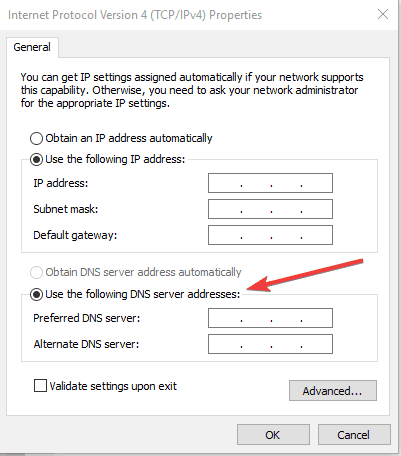
- Πληκτρολογήστε αυτές τις διευθύνσεις διακομιστή Google DNS
Προτιμώμενος διακομιστής DNS 8.8.8.8
Εναλλακτικός διακομιστής DNS 8.8.4.4
- Εάν το Google DNS είναι αποκλεισμένο, δοκιμάστε τα εξής:
Neustar DNS Advantage (156.154.70.1 και 156.154.71.1) Εισαγάγετε και πατήστε OK
Επίπεδο 3 DNS (4.2.2.1 και 4.2.2.2) Εισαγάγετε και πατήστε OK
Μόλις ορίσετε τις ανοικτές συνδέσεις δικτύου και διευθύνσεις διακομιστή DNS, μπορείτε στη συνέχεια να ορίσετε τις ρυθμίσεις DNS με απεριόριστη VPN με βάση τις οδηγίες ή τις προτροπές.
6. Σφάλμα 809
Αυτό το σφάλμα εμφανίζεται συνήθως ως Η σύνδεση δικτύου μεταξύ του υπολογιστή σας και του διακομιστή VPN δεν μπορούσε να δημιουργηθεί. Από προεπιλογή, τα Windows δεν υποστηρίζουν τις ενώσεις ασφαλείας IPSEC NAT-T σε διακομιστές που βρίσκονται πίσω από μια συσκευή NAT.
Λόγω του τρόπου με τον οποίο οι συσκευές NAT μεταφράζουν την κυκλοφορία δικτύου, ενδέχεται να αντιμετωπίσετε απροσδόκητα αποτελέσματα όταν τοποθετείτε ένα διακομιστή πίσω από τη συσκευή NAT και χρησιμοποιείτε το περιβάλλον IPSEC NAT-T.
Εδώ είναι πώς να διορθώσετε αυτό:
Hkey_local_machinesystemcurrentControlSetServicesPolicyAgent
- Κάντε δεξί κλικ και δημιουργήστε ένα νέο Τιμή dword (32-bit)

- Προσθήκη AssumeUdPencapsulationContextOnsendRule και αποθηκεύστε.
- Τροποποιήστε τα νέα δεδομένα καταχώρησης και αλλαγής αξίας από 0 προς την 2.
- Επανεκκινήστε τον υπολογιστή σας και δοκιμάστε τη σύνδεση
Εάν εξακολουθείτε να μην μπορείτε να συνδεθείτε, δοκιμάστε το με πρωτόκολλα OpenVPN TCP / UDP. Το έκανε αυτό VPN Απεριόριστο σφάλμα Χωρίς σύνδεση στο Διαδίκτυο? Εάν όχι, δοκιμάστε την τελική λύση παρακάτω.
7. Μη αυτόματη διαμόρφωση ρυθμίσεων διακομιστή μεσολάβησης
Ένας διακομιστής μεσολάβησης χρησιμοποιείται για να αποκρύψετε την πραγματική σας τοποθεσία, ώστε να μπορείτε να έχετε πρόσβαση στο Διαδίκτυο και σε άλλους ιστότοπους που διαφορετικά θα μπλοκαριστούν.
Εάν έχετε προβλήματα σύνδεσης στο διαδίκτυο, είναι πιθανό ότι έχει οριστεί να χρησιμοποιήσει έναν διακομιστή μεσολάβησης (ένα πληρεξούσιο είναι ένα go-between που βρίσκεται στη μέση του υπολογιστή σας και του παρόχου VPN).
Το πρώτο βήμα είναι να βεβαιωθείτε ότι το πρόγραμμα περιήγησής σας έχει οριστεί σε αυτόματη ανίχνευση πληρεξούσιου ή χωρίς διακομιστή μεσολάβησης, στη συνέχεια, χρησιμοποιήστε τις οδηγίες για να ρυθμίσετε με μη αυτόματο τρόπο τις ρυθμίσεις πληρεξούσιου για το πρόγραμμα περιήγησής σας.
Δείτε πώς μπορείτε να απενεργοποιήσετε τις ρυθμίσεις πληρεξούσιου για τον Internet Explorer:


- μεταβείτε στο Συνδέσεις αυτί
- Κάντε κλικ Ρυθμίσεις LAN
- Καταργήστε την επιλογή όλων των επιλογών εκτός από Ανιχνεύει αυτόματα τις ρυθμίσεις και κάντε κλικ στο OK για όλους
Τα απεριόριστα σφάλματα VPN μπορούν να λάβουν πολλές μορφές, συμπεριλαμβανομένων Σφάλμα σύνδεσης πρωτοκόλλου VPN Unlimited, VPN Unlimited No Connection Internet, VPN Unlimited Δεν συνδέεται με διακομιστή, VPN Απεριόριστο προφίλ σύνδεσης λείπει, Ωστόσο, θα πρέπει να μπορείτε να τα διορθώσετε ακολουθώντας τα παραπάνω βήματα.
Ενημερώστε μας αν κάποια από αυτές τις λύσεις σας βοήθησε να αποκαταστήσετε την απεριόριστη συνδεσιμότητα VPN, αφήνοντας ένα σχόλιο στην παρακάτω ενότητα.
- Διορθώστε το VPN
- VPN
- Σφάλματα VPN
- VPN Unlimited
Κοινά προβλήματα VPN και πώς να τα λύσετε χωρίς να καλέσετε την υποστήριξη πελατών

Εάν υπάρχει κάτι περίεργο με το VPN σας, ποιος θα καλέσετε? Λοιπόν, πριν επικοινωνήσετε με το Ghostbusters ή το τηλεφωνικό κέντρο του παρόχου VPN για αυτό το θέμα, ίσως να θέλετε πρώτα να ρίξετε μια ματιά σε αυτό το κομμάτι. Το KeePSolid VPN Unlimited Team έχει συλλέξει τις πιο δημοφιλείς ερωτήσεις και αιτήματα από το τμήμα εξυπηρέτησης πελατών μας, όπως γιατί το VPN μου δεν λειτουργεί, γιατί το VPN δεν θα παραμείνει συνδεδεμένο και άλλα κοινά προβλήματα VPN. Κάθε στοιχείο θα συμπληρωθεί με τις λύσεις που θα σας βοηθήσουν να τις λύσετε σε χρόνο μηδέν!
- Το VPN δεν συνδέεται!
- Το VPN εμφανίζει κάποιο μήνυμα σφάλματος!
- Έχω πληρώσει για τη συνδρομή μου και δεν μπορώ να χρησιμοποιήσω το VPN!
- Ορισμένοι ιστότοποι δεν λειτουργούν με ένα VPN!
- Το VPN μου δεν λειτουργεί ή λειτουργεί άσχημα!
- Το email δεν λειτουργεί ενώ συνδέεται με το VPN!
1. Το VPN δεν συνδέεται!
Προφανώς, αυτό είναι το πιο συνηθισμένο και συγκεκριμένο αίτημα (όχι πραγματικά). Υπάρχουν κυριολεκτικά εκατοντάδες δυνητικοί λόγοι για ένα τέτοιο πρόβλημα, οπότε θα ξύνουμε μόνο μια άκρη του παγόβουνου εδώ. Η #1 αιτία στη λίστα μας προσπαθεί να συνδεθεί με το δημόσιο WiFi. Κάθε τόσο συχνά, τέτοια hotspots ζητούν από τους χρήστες να επιτρέπουν στο σύστημά τους πριν τα χρησιμοποιήσουν. Ένας χρήστης δεν το συνειδητοποιεί αυτό και προσπαθεί να δημιουργήσει μια σύνδεση μέσω του VPN αμέσως μετά τη σύνδεση στο δημόσιο WiFi – δεν είναι περίεργο, δεν θα λειτουργήσει. Λύση: Ελέγξτε την σύνδεσή σας στο Διαδίκτυο χωρίς πρώτα το VPN.
Τώρα, μερικές φορές τα δημόσια δίκτυα (ή ακόμα και ολόκληρες χώρες) μπορούν να αποφασίσουν να απαγορεύσουν τη χρήση VPNS. Το κάνουν αυτό παρεμποδίζοντας συγκεκριμένες θύρες Διαδικτύου που χρησιμοποιούνται συνήθως από τα πρωτόκολλα VPN. Για να αποφύγετε αυτό, μπορείτε να δοκιμάσετε να αλλάξετε πρωτόκολλα που χρησιμοποιούνται από το VPN σας. Ωστόσο, το VPN Unlimited έχει μια πολύ καλύτερη λύση για εσάς – Keepsolid Wise. Αυτή είναι μια τεχνολογία που καλύπτει τη σύνδεσή σας VPN και επιτρέπει να παρακάμψετε τον αποκλεισμό της θύρας του Διαδικτύου.
Ένας άλλος κοινός λόγος για τη διάσπαση της σύνδεσης VPN είναι το τείχος προστασίας σας. Βλέπετε, σχεδιάστηκε αρχικά για να εμποδίσει την τροποποίηση της κυκλοφορίας και τη σήραγγα. Δυστυχώς, αυτό είναι ακριβώς αυτό που αναμένεται να κάνουν τα VPNs! Έτσι, μεγάλη έκπληξη, αυτές οι δύο υπηρεσίες σπάνια φτάνουν πολύ καλά. Και τελευταίο αλλά όχι λιγότερο, ορισμένοι χρήστες προσπαθούν να διπλασιάσουν πολλές εφαρμογές VPN σε μία μόνο συσκευή ταυτόχρονα. Σπάνια συνεργάζονται καλά, οπότε ελέγχετε πάντα εάν ενεργοποιείτε ένα VPN τη φορά.
2. Το VPN εμφανίζει κάποιο μήνυμα σφάλματος!
Φαίνεται σαν ένα μη-brainer ότι η καλύτερη λύση για αυτό το πρόβλημα είναι να διαβάσετε πρώτα το κείμενο του μηνύματος, σωστά? Λοιπόν, βλέπετε, μερικές φορές τέτοια μηνύματα δεν είναι πολύ χρήσιμα, δεν έχουν αναπτυχθεί ή δεν έχουν νόημα. Γι ‘αυτό αποφασίσαμε να καλύψουμε δύο από τα ασήμαντα. Πρώτα απ ‘όλα, αυτό μπορεί να είναι ένας λεγόμενος λήπτης-μια ειδοποίηση ότι η περίοδος συνδρομής σας έχει τελειώσει. Εάν συμβαίνει αυτό, απλώς πληρώστε το τέλος.
Η δεύτερη περίπτωση είναι λίγο πιο δύσκολη. Συνήθως, οι πάροχοι VPN σας επιτρέπουν να χρησιμοποιείτε την υπηρεσία τους σε περιορισμένο ποσό συσκευών, με πρόσθετες υποδοχές συσκευών που πωλούνται ξεχωριστά. Έτσι, αν δείτε μια ειδοποίηση ότι είστε εκτός υποδοχών συσκευών, το προφανές βήμα θα ήταν να αγοράσετε περισσότερα. Ωστόσο, μερικές φορές μια ενιαία συσκευή μπορεί να αντιγραφεί σε λογαριασμό VPN (για παράδειγμα, μετά την ενημέρωση του λειτουργικού σας συστήματος). Έτσι, αν είστε σίγουροι ότι δεν μπορείτε να έχετε εξαντλήσει τις υποδοχές συσκευών, απλά ελέγξτε τον λογαριασμό σας για να δείτε αν υπάρχουν “κλώνοι”.
3. Έχω πληρώσει για τη συνδρομή μου και δεν μπορώ να χρησιμοποιήσω το VPN!

Έτσι έχετε κάνει την πληρωμή σας και το VPN δεν λειτουργεί ανεξάρτητα? Συγχαρητήρια, η λύση του προβλήματός σας περιγράφεται πιθανώς εδώ. Θα ξεκινήσουμε με πληρωμές με πιστωτικές κάρτες. Όταν τα χρησιμοποιείτε, ο επεξεργαστής πληρωμών σας μπορεί να εξετάσει μερικές από τις ύποπτες πληρωμές. Είτε λόγω ασυνήθιστου όγκου πληρωμών, είτε λόγω περίεργων ποσών, ή για οποιονδήποτε άλλο λόγο – ο επεξεργαστής σας συνδέει τα χρήματά σας και ξεκινά μια έρευνα που μπορεί να διαρκέσει μέχρι μερικές ημέρες. Για να διορθώσετε αυτό, μπορείτε είτε να επικοινωνήσετε με την τράπεζά σας είτε στον παροχέα VPN ή απλά να περιμένετε μέχρι να ολοκληρώσει τον επεξεργαστή.
Ο δεύτερος λόγος είναι λίγο παρόμοιος με το βαθμό που μπορεί επίσης να λυθεί μόνο επικοινωνώντας με τον παροχέα VPN. Βλέπετε, μερικές φορές όταν πληρώνετε για εκδόσεις iOS/MACOS ορισμένων εφαρμογών VPN, η αγορά μπορεί να βγαίνει και να “ξεχάσει” να ενημερώσει τον πάροχο VPN σας. Έτσι, σε αυτήν την κατάσταση η μόνη λύση είναι να τους ενημερώσετε μόνοι σας. Τέλος, το πρόβλημα μπορεί να διαμένει σε ένα απλό γεγονός ότι το σύστημα δεν έχει ακόμη ολοκληρώσει ολόκληρες τις διαδικασίες διακανονισμού ακόμα. Αν συμβαίνει αυτό, περιμένετε λίγο. Και μην ξεχάσετε να επανεκκινήσετε την εφαρμογή, αφού συνήθως ενημερώνουν τις πληροφορίες συνδρομής μόνο μετά από αυτό.
4. Ορισμένοι ιστότοποι δεν λειτουργούν με ένα VPN!
Πιο συχνά, αυτό συμβαίνει λόγω του ιστότοπου που εμποδίζει την IP ενός συγκεκριμένου διακομιστή. Όπως γνωρίζετε, οι δημόσιοι διακομιστές VPN μοιράζονται μεταξύ των τεράστιων ποσοτήτων ανθρώπων και μερικοί από αυτούς είναι κάπως αθόρυβοι. Γι ‘αυτό, όταν το IP ενός τέτοιου ατόμου μπλοκάρει από έναν ιστότοπο, όλοι οι χρήστες που μοιράζονται τον ίδιο διακομιστή θα αποκλειστούν επίσης. Η καλύτερη λύση για αυτό είναι είτε η επιλογή ενός διαφορετικού δημόσιου διακομιστή για χρήση είτε αγοράζοντας προσωπική IP.
Ένα άλλο τυπικό πρόβλημα είναι ότι οι χρήστες δεν γνωρίζουν ότι ορισμένοι διακομιστές VPN απαγορεύουν τη χρήση torrents. Έτσι, αν χρειαστεί να χρησιμοποιήσετε τις υπηρεσίες Torrent, για άλλη μια φορά, θα πρέπει να επιλέξετε έναν διακομιστή VPN που τους επιτρέπει. Τέλος, ένα λιγότερο διαδεδομένο ζήτημα είναι τα μηνύματα ηλεκτρονικού ταχυδρομείου ορισμένων χρηστών να αποκλείζονται λόγω ύποπτης δραστηριότητας. Η θεραπεία είναι απλή – απλά εισαγάγετε τον λογαριασμό email σας με το VPN απενεργοποιημένο και επιβεβαιώστε ότι η δραστηριότητα ήταν νόμιμη.
5. Το VPN μου δεν λειτουργεί ή λειτουργεί άσχημα!

Για άλλη μια φορά, αυτό είναι το πρόβλημα των χίλιων λόγων. Αλλά ένας κοινός χρήστης είναι πιο πιθανό να αντιμετωπίσει μερικά από αυτά. Πρώτον είναι μια πτώση ταχύτητας απόδοσης. Δυστυχώς, αυτό είναι μια αναπόφευκτη τιμή επέκτασης της διαδρομής που πρέπει να ταξιδέψει η κυκλοφορία σας. Επίσης, ο πιο γεμάτος διακομιστής VPN είναι, τόσο πιο αργή γίνεται η σύνδεσή σας. Αλλά αν αισθάνεστε ότι η ταχύτητά σας με το VPN πέφτει ακόμη χαμηλότερα από το συνηθισμένο, ίσως έχετε αντιμετωπίσει τον στραγγαλισμό ISP. Είναι μια τεχνική που εφαρμόζεται από ορισμένους ISP για να μειώσει τη χρήση VPN. Σε αυτή την περίπτωση, όπως και με τον αποκλεισμό VPN, για να επιταχύνετε τη σύνδεση VPN, μπορείτε είτε να δοκιμάσετε άλλα πρωτόκολλα VPN είτε απλά να ενεργοποιήσετε το Keepsolid Wise. Η εναλλαγή πρωτοκόλλων ή η αλλαγή των διακομιστών VPN μπορεί επίσης να είναι μια λύση εάν δεν έχετε Διαδίκτυο ενώ είστε συνδεδεμένοι με το VPN.
Ένα άλλο μικρό ζήτημα μπορεί να συμβεί εάν χρησιμοποιείτε μια συσκευή Android. Η ενεργοποίηση της λειτουργίας εξοικονόμησης ενέργειας, ενδέχεται να προκαλέσει απώλειες και διαταραχές σύνδεσης VPN. Εάν συμβαίνει αυτό, απλά απενεργοποιήστε τη λειτουργία.
6. Το email δεν λειτουργεί ενώ συνδέεται με το VPN!
Αυτό το ζήτημα μπορεί να προκληθεί από τις ρυθμίσεις ασφαλείας του πελάτη αλληλογραφίας σας. Για να ανεβείτε τα πάντα και να λειτουργήσετε ξανά, προσπαθήστε να ακολουθήσετε τα παρακάτω βήματα:
- Εάν το VPN δεν είναι ακόμη συνδεδεμένο, ανοιχτό Keepsolid VPN Unlimited App.
- Επιλέξτε έναν διακομιστή VPN και συνδεθείτε με αυτό.
- Ανοίξτε την έκδοση ιστού του πελάτη email σας και δοκιμάστε να στείλετε ένα email από εκεί.
- Θα πρέπει να λάβετε ένα μήνυμα που σας ζητά να επιβεβαιώσετε ότι είναι πραγματικά εσείς. Όταν το κάνετε, ο πελάτης αλληλογραφίας σας πρέπει να λειτουργήσει καλά.
Εάν αλλάξετε το διακομιστή VPN, ίσως χρειαστεί να επαναλάβετε αυτά τα βήματα ξανά.
Λοιπόν, ελπίζουμε ότι αυτό το άρθρο θα σας βοηθήσει να μάθετε λύσεις για τυχόν προβλήματα VPN που μπορεί να έχετε. Ωστόσο, μην διστάσετε να επικοινωνήσετε με την εξυπηρέτηση πελατών μας στο [Email Protected] εάν έχετε τυχόν ερωτήσεις!